Quasi tutti gli utenti di Personal Computer, al giorno d'oggi, usano un Client Torrent. E' molto utile per scaricare files di grandi dimensioni quali distribuzioni Linux, programmi vari eccetera, avendo la certezza di non ritrovarsi poi un file corrotto, grazie al controllo del checksum, integrato in questo tipo di programmi, e alla possibilità di interrompere e riprendere il download a proprio piacimento. Molti altri lo usano per fare un po' di pirateria (perversi... perversi!) e il Client attualmente più diffuso risulta essere µTorrent, che si è fatto apprezzare per la ridotta quantità di risorse del PC utilizzata (semplicemente la RAM), per la facilità d'uso e per l'interfaccia assai gradevole.
Unico difetto di base: è un freeware, ma closed source: non si tratta quindi di software libero al 100%, anche se non si paga nulla per utilizzarlo. Se però lo usate da un po' di tempo, almeno da più di un anno, ed avete aggiornato più volte il programma all'ultima versione disponibile, avrete notato che l'interfaccia dello stesso è peggiorata, e presenta contenuti di discutibile utilità (per molti utenti nulla e fastidiosa), ma giudicate voi stessi dando un'occhiata alla schermata seguente:
A molta gente non importa nulla di giochi, i Pods, i Pads, PS3, iPhone eccetera, con tutto il rispetto per chi li possiede e li apprezza: a mio parere un Client Torrent deve fare il suo lavoro e basta; per fare il caffé io uso e userò sempre la Moka, fino a che non inventeranno qualcosa di meglio... A quel punto si vedrà... (chi vivrà vedrà, cantava il grande Rino Gaetano in "Gianna").
Per fortuna il mondo dell'open source non se ne è stato con le mani in mano, e ci ha regalato qBitTorrent, un Client Torrent multipiattaforma (funziona con Windows, con Mac e con Linux, basta scegliere la versione corrispondente al vostro Sistema Operativo ed è fatta...).
La versione attuale per Windows è la 3.0.6, del tutto simile a µTorrent, e con in più una utile funzione di ricerca dei files Torrent stile eMule.
La funzione di ricerca non è abilitata di default, necessitando di un componente aggiuntivo (Pyton) ma basta provare a cercare qualcosa e il programma vi proporrà l'installazione del componente, e, se accetterete, detta installazione avverrà in automatico, senza mal di testa alcuno.
Per chi volesse approfondire, e saperne di più su Pyton clicchi QUI.
Questa è un'immagine dell' interfaccia di qBitTorrent: sobria, e simile al più famoso e più diffuso (per ora...) µTorrent.
Come potete vedere, sulla sinistra in alto, compare l'icona di un binocolo con a fianco l'indicazione Ricerca.
Che cosa aspettate a provarlo? Se lo farete direte addio a µTorrent quasi sicuramente.
Installatelo e provatelo, dopodiché aprirete l'ormai obsoleto µTorrent solo per completare il download dei files rimasti a metà, poi lo disinstallerete e non se ne parlerà più (essendo closed source anche la privacy non è molto garantita, a detta di tanti internauti... di sicuro un open source da più garanzie in tal senso...).
Se poi µTorrent vi è piaciuto particolarmente, e ne avete un buon ricordo, prima di andare sul Pannello di Controllo e procedere alla disinstallazione, potete sempre aprirlo per l'ultima volta e dare un baciotto allo schermo: nessuno vi vedrà...
Link per il download di qBitTorrent per Windows, Mac, e Linux: http://www.qbittorrent.org/download.php
Pagina principale del sito dedicato al programma: http://www.qbittorrent.org/index.php
Un saluto a tutti gli "smanettoni" di PC, italiani e non, dal Tecnico Hardware - Software del blog "News from Rambla", Dott. Guido La Vespa.
See You Soon.
[2012 - 08 - 28]
Ultimo aggiornamento del Post: 2012 - 10 - 10
Visualizzazione post con etichetta software. Mostra tutti i post
2012-08-28
2012-02-06
Come Creare un CD/DVD di Programmi Preferiti con AutoRun Incorporato e Risultato SemiProfessionale
Grazie a un semplice e gratuito programmino chiamato Tiny AutoRun
(versione attuale 1.1.0.0, Freeware, distribuito da Morpheus Software,
che potete trovare facilmente QUI)
potete creare il vostro CD o DVD con i vostri programmi preferiti, che
si installeranno a comando, a mezzo di una semplice, ma gradevole,
interfaccia grafica.
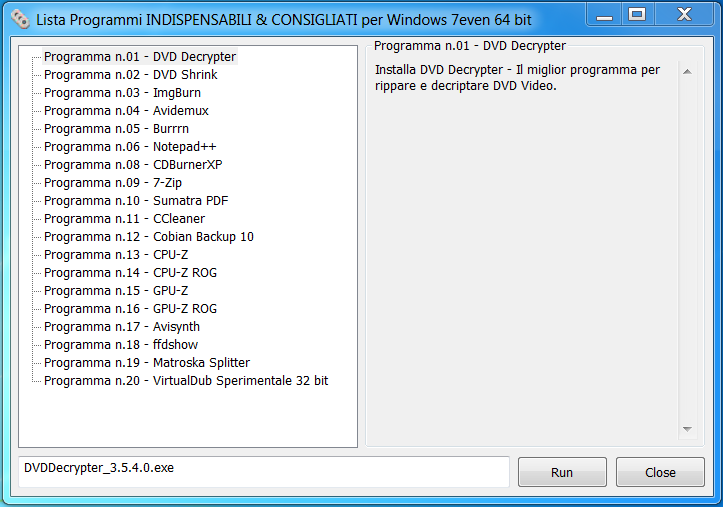
A dire il vero l'interfaccia originale è un po' scarna (giudicate voi), ma è ampiamente personalizzabile. Vi farò vedere l'originale (che è solo una base di partenza) e i risultati ottenuti lavorando semplicemente di bloc notes (o meglio ancora usando Notepad++ che potete prelevare gratuitamente dalla pagina del progetto http://notepad-plus-plus.org/).
Eccovi la base.
Una volta inserito il CD sul vostro PC vi si presenterà quella finestra, e voi potrete selezionare i programmi da installare uno ad uno, e se volete aggiungere una breve descrizione del software in oggetto. Molto meglio di un anonimo CD, anche se riempito da ottimi programmi, ma privo di installer!
Ma vediamo la stessa finestra "customizzata" dal nostro tecnico di PC Guido La Vespa.
Come procedere, in sintesi:
Raccogliete in una cartella del vostro PC il software che desiderate inserire nel CD (o DVD, o Penna USB, o addirittura Hard Disc USB). Il software deve essere obbligatoriamente di tipo INSTALLER COMPRESSO, EXE, o MSI, in quanto Tiny AutoRun, nella sua configurazione di base, non supporta installers contenuti in sottocartelle. Se avete del software in formato ZIP potete rimediare creando degli Archivi Autoestraenti che si decomprimeranno a comando una volta che l'utente clicca sul pulsante Run dell'applicazione corrispondente. Potete farlo facilmente con 7-Zip (open source) o con WinRAR (ottimo programma, ma di tipo commerciale, disponibile gratuitamente in versione Trial).
Volete la guida passo-passo? Noo, vi prego! Scaricatevi Tiny AutoRun, raccogliete il software in una cartella, e "smanettate" un po' coi tre files.
AutoRun.inf è quello che dà il titolo alla vostra raccolta di programmi; AutoRun.ini è il più importante, ed è quello che vi permette di personalizzare al massimo il vostro CD; il terzo file, il readme.txt, è un file esplicativo a vostra discrezione, e direi il meno importante.
Dopo un po' di lavoro, quando tutte le installazioni sono descritte a dovere e vengono richiamate correttamente dal comando "Run" potete passare alla masterizzazione del disco. Per farlo scegliete ImgBurn oppure CDBurnerXP.
Buon lavoro! Se avete domande da fare scrivete pure in questo blog sotto forma di commento al post. Con un po' di pazienza vi risponderemo.
See you soon.
********************
2012-12-10 - Update: dato l'interesse mostrato da alcuni lettori al programma in oggetto, a breve renderemo disponibile la configurazione "custom". Il progetto è stato abbandonato dal nostro Tecnico a causa delle limitazioni del software descritte nell'ultimo paragrafo (problema delle sottocartelle, che però appare superabile nella configurazione "advanced"). Per il momento ci siamo indirizzati verso AutoBuild, un programma alternativo a Tiny AutoRun, che attualmente stiamo testando, e presto vi faremo sapere di più.
A questa pagina potete trovare una guida ad AutoBuild e procedere al suo download.
Come sempre, See you soon.
********************
2012-12-12 - Come promesso precedentemente desideriamo condividere con i lettori il lavoro svolto.
Quello che stiamo per mostrarvi è un "Template", ossia, in italiano, un modello, dal quale sono stati tratti gli screenshots che avete visto in precedenza, e che è immediatamente utilizzabile e modificabile, previo download delle applicazioni che volete inserire nel vostro CD / DVD con AutoRun incorporato.
Date le limitazioni del blog in sé, che non permette il download diretto di files, è necessario, da parte degli interessati, un piccolo lavoro di Copiaincolla, semplice ed alla portata di tutti o quasi (ma se siete giunti fin qui, di sicuro siete in grado di farlo).
Come spiegato precedentemente, affinché il CD funzioni sono necessari 5 files più gli installers delle relative applicazioni, che dovrete successivamente scaricare. Nessun programma presentato è a pagamento, per cui il lavoro non vi costerà nulla.
I cinque files sono:
Non so voi ma a me questa spiegazione ricorda un po' una scena del film 4 matrimoni e 1 funerale... Chi l'ha visto avrà capito di sicuro.
Ecco qua l'icona: carina, vero?
E' tutto. Procediamo.
Il titolo del progetto è 7Up-64bit-AutoRunCD.
Per ottenere il file n°2 aprite Notepad++ e copiate il seguente testo; salvate il file col nome AutoRun.inf scegliendo come estensione "Tutti i file" (All files) dal menu a tendina della finestra di salvataggio files (prima riga dall'alto al basso) e formato di codifica ANSI (predefinito di Windows). Quale metodo alternativo aprite il file di base .inf di base e sostituitene il contenuto con quello del codice. Potete farlo sia con il bloc notes di Windows (chiamato, in inglese, Notepad) sia con Notepad++, che vi consigliamo noi, perché grazie alle sue funzioni avanzate vi rende la vita più facile permettendovi di rimediare ad eventuali errori (ha la numerazione delle righe di testo, le freccette di avanti e indietro per annullare e ripristinare le modifiche fatte, e un sacco di altre funzioni utili che in questo caso non ci interessano);
Codice:
[autorun]
open=autorun.exe
icon=coffee.ico
label=7Up-64bit-AutoRunCD
shell=myverb
shell\myverb=Eccovi i programmi da installare
shell\myverb\command=autorun.exe
shell\my2ndverb=Read Me File
shell\my2ndverb\command=notepad.exe readme.txt
Fine codice (10 righe - l'ultima è vuota).
Per ottenere il file n°3 copiate il seguente testo all'interno di una finestra vuota di Notepad++; salvate il file col nome AutoRun.ini scegliendo come estensione "Tutti i file" (All files) dal menu a tendina della finestra di salvataggio files (prima riga dall'alto al basso - come sopra) e formato di codifica ANSI. Quale metodo alternativo aprite il file di base .ini e sostituitene il contenuto con quello del codice. Come al punto precedente potete scegliere fra il bloc notes di Windows (Notepad) e Notepad++;
Codice:
Lista Programmi INDISPENSABILI & CONSIGLIATI per Windows 7even 64 bit,sorted,size=720x400
{
Programma n.01 - DVD Decrypter,DVDDecrypter_3.5.4.0.exe,Installa DVD Decrypter - Il miglior programma per rippare e decriptare DVD Video.,
Programma n.02 - DVD Shrink,dvdshrink32setup.exe,Installa DVD Shrink - Anche se la pratica di strizzare i DVD è ormai in disuso il programma resta un valido strumento per scansionare i DVD e verificare se sono integri oppure corrotti (graffiati o usurati).,
Programma n.03 - ImgBurn,SetupImgBurn_2.5.6.0.exe,Installa ImgBurn - Il miglior programma per masterizzare CD - DVD e Blu-Ray Disk. Se avete installato in precedenza DVD Decrypter rispondete Sì alla domanda di integrazione fra i due programmi. Il file di lingua italiana e il software complementare BurnPlot dovrete aggiungerli manualmente con un semplice copia - incolla (troverete le istruzioni nel file ReadMe).,
Programma n.04 - Avidemux,avidemux_2.5.6_win64.exe,Installa Avidemux per Windows 64 bit.,
Programma n.05 - Burrrn,burrrn_package.exe,Installa Burrrn.,
Programma n.06 - Notepad++,npp.5.9.8.Installer.exe,Installa Notepad++.,
Programma n.08 - CDBurnerXP,cdbxp_setup_4.4.0.2905_x64_minimal.exe,Installa CDBurnerXP per Windows 64 bit.,
Programma n.09 - 7-Zip,7z922-x64.msi,Installa 7-Zip 9.22 Beta per Windows 64 bit.,
Programma n.10 - Sumatra PDF,SumatraPDF-1.9-install.exe,Installa Sumatra PDF Reader.,
Programma n.11 - CCleaner,ccsetup315.exe,Installa CCleaner.,
Programma n.12 - Cobian Backup 10,cbSetup.exe,Installa Cobian Backup 10 - Boletus.,
Programma n.13 - CPU-Z,cpu-z_1.59-setup-en.exe,Questa è la versione StandAlone di CPU-Z in versione classica. Se vuoi installarlo devi fare manualmente un copia-incolla del file in una directory a piacere. Oppure vai al numero 14 e fai la stessa cosa con la ROG version.,
Programma n.14 - CPU-Z ROG,cpu-z_1.59-asus-setup-en.exe,Questa è la versione StandAlone di CPU-Z ROG version (Republique of Gamers - by ASUS). Se vuoi installarlo devi fare manualmente un copia-incolla del file in una directory a piacere.,
Programma n.15 - GPU-Z,GPU-Z.0.5.7.exe,Questa è la versione StandAlone di GPU-Z in versione classica. Se vuoi installarlo devi fare manualmente un copia-incolla del file in una directory a piacere. Oppure vai al numero 16 e fai la stessa cosa con la ROG version.,
Programma n.16 - GPU-Z ROG,GPU-Z_ASUS_ROG_0.5.7.exe,Questa è la versione StandAlone di GPU-Z ROG version (Republique of Gamers - by ASUS). Se vuoi installarlo devi fare manualmente un copia-incolla del file in una directory a piacere.,
Programma n.17 - Avisynth,Avisynth_258.exe,Installa Avisynth 2.5.8. Questa è la versione stabile di Avisynth consigliata per BD Rebuilder.,
Programma n.18 - ffdshow,ffdshow_rev3326_20100319_clsid.exe,Installa ffdshow. Questa è la versione consigliata per BD Rebuilder.,
Programma n.19 - Matroska Splitter,MatroskaSplitter.exe,Installa Matroska Splitter (Haali Media Splitter). Questa è la versione consigliata per BD Rebuilder.,
Programma n.20 - VirtualDub Sperimentale 32 bit,SFX_VirtualDub_1.10.1_experimental_32_bit.exe,Installa VirtualDub in versione sperimentale completo di tutti i suoi PlugIns. Per farlo estrai con un doppio clic il software che è contenuto in un archivio autoestraente e scegli una directory a piacere. Questa versione è a 32 bit ed è quella consigliata sui sistemi a 64 bit. Se desideri un collegamento sul desktop o sul Menù Programmi dovrai crearlo manualmente.,
}
Fine codice (23 righe - l'ultima è vuota).
Per ultimo vi passiamo il file readme.txt, così come mamma l'ha fatto, poi voi potete scriverci ciò che volete, trattandosi di un semplice file di testo (formato di codifica ANSI, come i files precedenti).
Codice:
=============================================
[2012 - 01 - 12]
=============================================
Eccovi alcuni ottimi programmi,
INDISPENSABILI al PC di ogni "smanettone"
che si rispetti, raccolti in un CD
di AutoRun, a mezzo del software
Tiny AutoRun v1.1.0.0 (Freeware,
distribuito da Morpheus Software).
Installate ad occhi chiusi i programmi
della lista, in quanto trattasi di Software
garantito dal Dottor Guido La Vespa
(http://newsfromrambla.blogspot.com/).
Le versioni presentate sono quelle
specifiche per il Sistema Operativo
Windows 7 64 bit, oppure, se sono 32 bit,
sono pienamente compatibili con Sistemi
a 64 bit. In alcuni casi l'installer
contiene sia la versione 32 bit
che la 64 bit del programma.
=============================================
Buona installazione!
=============================================
Fine codice (24 righe - l'ultima è vuota).
Nota: Come avrete notato dalla data del readme, le versioni dei programmi in lista non sono aggiornate. Ad eccezione dei programmi di supporto a BD Rebuilder, nel qual caso le versioni sono quelle consigliate dall'autore del programma omonimo (per motivi di stabilità), negli altri casi dovrete scaricare dalla Rete le versioni aggiornate degli installers, e modificare le voci corrispondenti.
Suggerimento: Siccome alcuni programmi si aggiornano molto spesso, come ad esempio CCleaner, e supponendo che usiate una penna USB al posto del CD, è possibile impostare il modello rimuovendo dal nome degli eseguibili la parte finale del nome, cioè quella relativa alla versione del programma in oggetto. Ad esempio ccsetup315.exe può essere rinominato in ccsetup.exe (naturalmente la rinomina deve avvenire sia per l'eseguibile, sia per la descrizione), cosicché, all'uscita di ogni nuova versione di programma, potrete sovrascrivere il file .exe obsoleto con quello aggiornato all'interno della vostra chiave USB, e l'AutoRun funzionerà SEMPRE.
Come modificare il Template e qual'è la regola di base per scrivere il codice in maniera indipendente:
Premessa - All'inizio ci siamo rifiutati di scrivere una guida step by step, o passo-passo che dir si voglia perché ci è sembrato superfluo, in quanto tale regola è spiegata nel readme originale di Tiny AutoRun, poi il post è stato aggiornato, ed abbiamo presentato questo progetto per condividerlo con voi, quindi una spiegazione diventa obbligatoria.
Spiegazione: In italiano potremmo chiamare la regola di base "Regola delle tre virgole".
E' molto semplice: Dopo l'intestazione ogni riga di testo del file AutoRun.ini ne ha tre (3). Premendo il tasto Invio (Enter) si passa ad una nuova riga. Per evitare errori vi consigliamo un Editor di testo che abbia la numerazione delle righe, come scritto e ripetuto più volte (Notepad++ oppure Notepad2 o ancora Notepad2-mod).
Il modello generico è questo:
Numero e Nome del Programma,Nome dell'eseguibile.exe,Descrizione del Programma,
Dopo la terza virgola premete Invio e procedete con la vostra lista. Potete scrivere lunghe descrizioni ma DOVETE evitare di inserire virgole e invii. Potete usare punti e "spazio barra spazio".
Prendiamo una riga a caso dalla lista del Template per avere un esempio specifico:
Programma n.02 - DVD Shrink,dvdshrink32setup.exe,Installa DVD Shrink - Anche se la pratica di strizzare i DVD è ormai in disuso il programma resta un valido strumento per scansionare i DVD e verificare se sono integri oppure corrotti (graffiati o usurati).,
Come potete vedere abbiamo scritto molto, ma abbiamo usato tre (3) virgole sole.
Claro, hombres?
Ulteriori informazioni (in pratica tutte) le avrete facendo doppio clic sull'eseguibile di Tiny AutoRun.
Vi anticipiamo solo una cosa: i numeri che compaiono all'inizio del file, cioè nella sua intestazione (size=720x400) sono quelli che definiscono la larghezza e l'altezza della finestra di dialogo che comparirà automaticamente all'inserimento del VOSTRO CD coi VOSTRI programmi preferiti. Se li modificate, cambierete la larghezza e l'altezza della finestra. Vi consigliamo di non farlo al primo approccio col programma, ma solo una volta divenuti esperti.
Quale ultimo consiglio, vi raccomandiamo di scaricare i programmi SEMPRE dal sito originale del progetto, ad eccezione degli obsoleti che, pur essendo validissimi, come Audiograbber e qualcun'altro (non fateci scrivere DVD Decrypter!!!) non hanno più un sito ufficiale.
********************
Bè, mezzo lavoro è fatto, ora tocca a voi. Eliminate pure i programmi che non gradite, ed aggiungete quelli che volete.
Da usare dopo la formattazione di Windows, oppure sui PC dei vostri amici. Se il sintomo persiste contattare un Tecnico.
Naturalmente NON ci assumiamo responsabilità alcuna per eventuali danni hardware - software, o di QUALSIASI altro genere, che potrebbero derivare dall'uso del modello e / o delle applicazioni presentate. L'intero progetto è da inquadrarsi in un'ottica hobbystica, di solito innocua, riguardante l'uso del Personal Computer. Il testo del file readme.txt è volutamente scherzoso.
See You Soon.
Johnny 68

A dire il vero l'interfaccia originale è un po' scarna (giudicate voi), ma è ampiamente personalizzabile. Vi farò vedere l'originale (che è solo una base di partenza) e i risultati ottenuti lavorando semplicemente di bloc notes (o meglio ancora usando Notepad++ che potete prelevare gratuitamente dalla pagina del progetto http://notepad-plus-plus.org/).
Eccovi la base.
Una volta inserito il CD sul vostro PC vi si presenterà quella finestra, e voi potrete selezionare i programmi da installare uno ad uno, e se volete aggiungere una breve descrizione del software in oggetto. Molto meglio di un anonimo CD, anche se riempito da ottimi programmi, ma privo di installer!
Ma vediamo la stessa finestra "customizzata" dal nostro tecnico di PC Guido La Vespa.
ScreenShot n°1
ScreenShot n°2
ScreenShot n°3
Scommetto che queste ultime finestrelle vi sono piaciute, e vi state chiedendo come ottenere un simile risultato.
E' semplice: dovete lavorare su tre files di testo:
- Un file detto AutoRun.inf
- Un file detto AutoRun.ini
- Un file detto readme.txt, dove inserire le indicazioni che ritenete fondamentali per chi dovesse trovarsi in mano il vostro CD / DVD / Penna USB / Hard disc esterno USB con i programmi scelti da voi e non sapesse NULLA.
Come procedere, in sintesi:
Raccogliete in una cartella del vostro PC il software che desiderate inserire nel CD (o DVD, o Penna USB, o addirittura Hard Disc USB). Il software deve essere obbligatoriamente di tipo INSTALLER COMPRESSO, EXE, o MSI, in quanto Tiny AutoRun, nella sua configurazione di base, non supporta installers contenuti in sottocartelle. Se avete del software in formato ZIP potete rimediare creando degli Archivi Autoestraenti che si decomprimeranno a comando una volta che l'utente clicca sul pulsante Run dell'applicazione corrispondente. Potete farlo facilmente con 7-Zip (open source) o con WinRAR (ottimo programma, ma di tipo commerciale, disponibile gratuitamente in versione Trial).
Volete la guida passo-passo? Noo, vi prego! Scaricatevi Tiny AutoRun, raccogliete il software in una cartella, e "smanettate" un po' coi tre files.
AutoRun.inf è quello che dà il titolo alla vostra raccolta di programmi; AutoRun.ini è il più importante, ed è quello che vi permette di personalizzare al massimo il vostro CD; il terzo file, il readme.txt, è un file esplicativo a vostra discrezione, e direi il meno importante.
Dopo un po' di lavoro, quando tutte le installazioni sono descritte a dovere e vengono richiamate correttamente dal comando "Run" potete passare alla masterizzazione del disco. Per farlo scegliete ImgBurn oppure CDBurnerXP.
Buon lavoro! Se avete domande da fare scrivete pure in questo blog sotto forma di commento al post. Con un po' di pazienza vi risponderemo.
See you soon.
********************
2012-12-10 - Update: dato l'interesse mostrato da alcuni lettori al programma in oggetto, a breve renderemo disponibile la configurazione "custom". Il progetto è stato abbandonato dal nostro Tecnico a causa delle limitazioni del software descritte nell'ultimo paragrafo (problema delle sottocartelle, che però appare superabile nella configurazione "advanced"). Per il momento ci siamo indirizzati verso AutoBuild, un programma alternativo a Tiny AutoRun, che attualmente stiamo testando, e presto vi faremo sapere di più.
A questa pagina potete trovare una guida ad AutoBuild e procedere al suo download.
Come sempre, See you soon.
********************
2012-12-12 - Come promesso precedentemente desideriamo condividere con i lettori il lavoro svolto.
Quello che stiamo per mostrarvi è un "Template", ossia, in italiano, un modello, dal quale sono stati tratti gli screenshots che avete visto in precedenza, e che è immediatamente utilizzabile e modificabile, previo download delle applicazioni che volete inserire nel vostro CD / DVD con AutoRun incorporato.
Date le limitazioni del blog in sé, che non permette il download diretto di files, è necessario, da parte degli interessati, un piccolo lavoro di Copiaincolla, semplice ed alla portata di tutti o quasi (ma se siete giunti fin qui, di sicuro siete in grado di farlo).
Come spiegato precedentemente, affinché il CD funzioni sono necessari 5 files più gli installers delle relative applicazioni, che dovrete successivamente scaricare. Nessun programma presentato è a pagamento, per cui il lavoro non vi costerà nulla.
I cinque files sono:
- l'eseguibile AutoRun.exe che troverete scompattando l'archivio autoestraente di Tiny AutoRun. Una volta aperto l'archivio troverete anche la versione base dei files n°2 e n°3 di questa lista. Mentre l'eseguibile (.exe) resterà invariato gli altri due (.inf e .ini) dovranno essere sostituiti con quelli del Template;
- AutoRun.inf (vedi il corsivo sottolineato al punto 1) che creerete con un Copiaincolla, e che costituisce la prima parte del Template offertovi da "News from Rambla";
- AutoRun.ini, la seconda - e più importante perché più laboriosa - parte del Template offertovi (vedi il corsivo sottolineato al punto 1);
- il file readme.txt, il più semplice di tutti;
- un file di icona qualsiasi, che vi piaccia, che nel nostro esempio è chiamato coffee.ico, e che dovrete rimediare in giro, perché il blog non ne permette il caricamento (*). Ricordate di cambiare il nome del file all'interno del modello, affinché corrisponda a quello della vostra icona.
Non so voi ma a me questa spiegazione ricorda un po' una scena del film 4 matrimoni e 1 funerale... Chi l'ha visto avrà capito di sicuro.
Ecco qua l'icona: carina, vero?
E' tutto. Procediamo.
Il titolo del progetto è 7Up-64bit-AutoRunCD.
Per ottenere il file n°2 aprite Notepad++ e copiate il seguente testo; salvate il file col nome AutoRun.inf scegliendo come estensione "Tutti i file" (All files) dal menu a tendina della finestra di salvataggio files (prima riga dall'alto al basso) e formato di codifica ANSI (predefinito di Windows). Quale metodo alternativo aprite il file di base .inf di base e sostituitene il contenuto con quello del codice. Potete farlo sia con il bloc notes di Windows (chiamato, in inglese, Notepad) sia con Notepad++, che vi consigliamo noi, perché grazie alle sue funzioni avanzate vi rende la vita più facile permettendovi di rimediare ad eventuali errori (ha la numerazione delle righe di testo, le freccette di avanti e indietro per annullare e ripristinare le modifiche fatte, e un sacco di altre funzioni utili che in questo caso non ci interessano);
Codice:
[autorun]
open=autorun.exe
icon=coffee.ico
label=7Up-64bit-AutoRunCD
shell=myverb
shell\myverb=Eccovi i programmi da installare
shell\myverb\command=autorun.exe
shell\my2ndverb=Read Me File
shell\my2ndverb\command=notepad.exe readme.txt
Fine codice (10 righe - l'ultima è vuota).
Per ottenere il file n°3 copiate il seguente testo all'interno di una finestra vuota di Notepad++; salvate il file col nome AutoRun.ini scegliendo come estensione "Tutti i file" (All files) dal menu a tendina della finestra di salvataggio files (prima riga dall'alto al basso - come sopra) e formato di codifica ANSI. Quale metodo alternativo aprite il file di base .ini e sostituitene il contenuto con quello del codice. Come al punto precedente potete scegliere fra il bloc notes di Windows (Notepad) e Notepad++;
Codice:
Lista Programmi INDISPENSABILI & CONSIGLIATI per Windows 7even 64 bit,sorted,size=720x400
{
Programma n.01 - DVD Decrypter,DVDDecrypter_3.5.4.0.exe,Installa DVD Decrypter - Il miglior programma per rippare e decriptare DVD Video.,
Programma n.02 - DVD Shrink,dvdshrink32setup.exe,Installa DVD Shrink - Anche se la pratica di strizzare i DVD è ormai in disuso il programma resta un valido strumento per scansionare i DVD e verificare se sono integri oppure corrotti (graffiati o usurati).,
Programma n.03 - ImgBurn,SetupImgBurn_2.5.6.0.exe,Installa ImgBurn - Il miglior programma per masterizzare CD - DVD e Blu-Ray Disk. Se avete installato in precedenza DVD Decrypter rispondete Sì alla domanda di integrazione fra i due programmi. Il file di lingua italiana e il software complementare BurnPlot dovrete aggiungerli manualmente con un semplice copia - incolla (troverete le istruzioni nel file ReadMe).,
Programma n.04 - Avidemux,avidemux_2.5.6_win64.exe,Installa Avidemux per Windows 64 bit.,
Programma n.05 - Burrrn,burrrn_package.exe,Installa Burrrn.,
Programma n.06 - Notepad++,npp.5.9.8.Installer.exe,Installa Notepad++.,
Programma n.08 - CDBurnerXP,cdbxp_setup_4.4.0.2905_x64_minimal.exe,Installa CDBurnerXP per Windows 64 bit.,
Programma n.09 - 7-Zip,7z922-x64.msi,Installa 7-Zip 9.22 Beta per Windows 64 bit.,
Programma n.10 - Sumatra PDF,SumatraPDF-1.9-install.exe,Installa Sumatra PDF Reader.,
Programma n.11 - CCleaner,ccsetup315.exe,Installa CCleaner.,
Programma n.12 - Cobian Backup 10,cbSetup.exe,Installa Cobian Backup 10 - Boletus.,
Programma n.13 - CPU-Z,cpu-z_1.59-setup-en.exe,Questa è la versione StandAlone di CPU-Z in versione classica. Se vuoi installarlo devi fare manualmente un copia-incolla del file in una directory a piacere. Oppure vai al numero 14 e fai la stessa cosa con la ROG version.,
Programma n.14 - CPU-Z ROG,cpu-z_1.59-asus-setup-en.exe,Questa è la versione StandAlone di CPU-Z ROG version (Republique of Gamers - by ASUS). Se vuoi installarlo devi fare manualmente un copia-incolla del file in una directory a piacere.,
Programma n.15 - GPU-Z,GPU-Z.0.5.7.exe,Questa è la versione StandAlone di GPU-Z in versione classica. Se vuoi installarlo devi fare manualmente un copia-incolla del file in una directory a piacere. Oppure vai al numero 16 e fai la stessa cosa con la ROG version.,
Programma n.16 - GPU-Z ROG,GPU-Z_ASUS_ROG_0.5.7.exe,Questa è la versione StandAlone di GPU-Z ROG version (Republique of Gamers - by ASUS). Se vuoi installarlo devi fare manualmente un copia-incolla del file in una directory a piacere.,
Programma n.17 - Avisynth,Avisynth_258.exe,Installa Avisynth 2.5.8. Questa è la versione stabile di Avisynth consigliata per BD Rebuilder.,
Programma n.18 - ffdshow,ffdshow_rev3326_20100319_clsid.exe,Installa ffdshow. Questa è la versione consigliata per BD Rebuilder.,
Programma n.19 - Matroska Splitter,MatroskaSplitter.exe,Installa Matroska Splitter (Haali Media Splitter). Questa è la versione consigliata per BD Rebuilder.,
Programma n.20 - VirtualDub Sperimentale 32 bit,SFX_VirtualDub_1.10.1_experimental_32_bit.exe,Installa VirtualDub in versione sperimentale completo di tutti i suoi PlugIns. Per farlo estrai con un doppio clic il software che è contenuto in un archivio autoestraente e scegli una directory a piacere. Questa versione è a 32 bit ed è quella consigliata sui sistemi a 64 bit. Se desideri un collegamento sul desktop o sul Menù Programmi dovrai crearlo manualmente.,
}
Fine codice (23 righe - l'ultima è vuota).
Per ultimo vi passiamo il file readme.txt, così come mamma l'ha fatto, poi voi potete scriverci ciò che volete, trattandosi di un semplice file di testo (formato di codifica ANSI, come i files precedenti).
Codice:
=============================================
[2012 - 01 - 12]
=============================================
Eccovi alcuni ottimi programmi,
INDISPENSABILI al PC di ogni "smanettone"
che si rispetti, raccolti in un CD
di AutoRun, a mezzo del software
Tiny AutoRun v1.1.0.0 (Freeware,
distribuito da Morpheus Software).
Installate ad occhi chiusi i programmi
della lista, in quanto trattasi di Software
garantito dal Dottor Guido La Vespa
(http://newsfromrambla.blogspot.com/).
Le versioni presentate sono quelle
specifiche per il Sistema Operativo
Windows 7 64 bit, oppure, se sono 32 bit,
sono pienamente compatibili con Sistemi
a 64 bit. In alcuni casi l'installer
contiene sia la versione 32 bit
che la 64 bit del programma.
=============================================
Buona installazione!
=============================================
Fine codice (24 righe - l'ultima è vuota).
Nota: Come avrete notato dalla data del readme, le versioni dei programmi in lista non sono aggiornate. Ad eccezione dei programmi di supporto a BD Rebuilder, nel qual caso le versioni sono quelle consigliate dall'autore del programma omonimo (per motivi di stabilità), negli altri casi dovrete scaricare dalla Rete le versioni aggiornate degli installers, e modificare le voci corrispondenti.
Suggerimento: Siccome alcuni programmi si aggiornano molto spesso, come ad esempio CCleaner, e supponendo che usiate una penna USB al posto del CD, è possibile impostare il modello rimuovendo dal nome degli eseguibili la parte finale del nome, cioè quella relativa alla versione del programma in oggetto. Ad esempio ccsetup315.exe può essere rinominato in ccsetup.exe (naturalmente la rinomina deve avvenire sia per l'eseguibile, sia per la descrizione), cosicché, all'uscita di ogni nuova versione di programma, potrete sovrascrivere il file .exe obsoleto con quello aggiornato all'interno della vostra chiave USB, e l'AutoRun funzionerà SEMPRE.
Come modificare il Template e qual'è la regola di base per scrivere il codice in maniera indipendente:
Premessa - All'inizio ci siamo rifiutati di scrivere una guida step by step, o passo-passo che dir si voglia perché ci è sembrato superfluo, in quanto tale regola è spiegata nel readme originale di Tiny AutoRun, poi il post è stato aggiornato, ed abbiamo presentato questo progetto per condividerlo con voi, quindi una spiegazione diventa obbligatoria.
Spiegazione: In italiano potremmo chiamare la regola di base "Regola delle tre virgole".
E' molto semplice: Dopo l'intestazione ogni riga di testo del file AutoRun.ini ne ha tre (3). Premendo il tasto Invio (Enter) si passa ad una nuova riga. Per evitare errori vi consigliamo un Editor di testo che abbia la numerazione delle righe, come scritto e ripetuto più volte (Notepad++ oppure Notepad2 o ancora Notepad2-mod).
Il modello generico è questo:
Numero e Nome del Programma,Nome dell'eseguibile.exe,Descrizione del Programma,
Dopo la terza virgola premete Invio e procedete con la vostra lista. Potete scrivere lunghe descrizioni ma DOVETE evitare di inserire virgole e invii. Potete usare punti e "spazio barra spazio".
Prendiamo una riga a caso dalla lista del Template per avere un esempio specifico:
Programma n.02 - DVD Shrink,dvdshrink32setup.exe,Installa DVD Shrink - Anche se la pratica di strizzare i DVD è ormai in disuso il programma resta un valido strumento per scansionare i DVD e verificare se sono integri oppure corrotti (graffiati o usurati).,
Come potete vedere abbiamo scritto molto, ma abbiamo usato tre (3) virgole sole.
Claro, hombres?
Ulteriori informazioni (in pratica tutte) le avrete facendo doppio clic sull'eseguibile di Tiny AutoRun.
Vi anticipiamo solo una cosa: i numeri che compaiono all'inizio del file, cioè nella sua intestazione (size=720x400) sono quelli che definiscono la larghezza e l'altezza della finestra di dialogo che comparirà automaticamente all'inserimento del VOSTRO CD coi VOSTRI programmi preferiti. Se li modificate, cambierete la larghezza e l'altezza della finestra. Vi consigliamo di non farlo al primo approccio col programma, ma solo una volta divenuti esperti.
Quale ultimo consiglio, vi raccomandiamo di scaricare i programmi SEMPRE dal sito originale del progetto, ad eccezione degli obsoleti che, pur essendo validissimi, come Audiograbber e qualcun'altro (non fateci scrivere DVD Decrypter!!!) non hanno più un sito ufficiale.
********************
Bè, mezzo lavoro è fatto, ora tocca a voi. Eliminate pure i programmi che non gradite, ed aggiungete quelli che volete.
Da usare dopo la formattazione di Windows, oppure sui PC dei vostri amici. Se il sintomo persiste contattare un Tecnico.
Naturalmente NON ci assumiamo responsabilità alcuna per eventuali danni hardware - software, o di QUALSIASI altro genere, che potrebbero derivare dall'uso del modello e / o delle applicazioni presentate. L'intero progetto è da inquadrarsi in un'ottica hobbystica, di solito innocua, riguardante l'uso del Personal Computer. Il testo del file readme.txt è volutamente scherzoso.
See You Soon.
Johnny 68
Etichette:
7-Zip,
AutoRun,
CD,
DVD,
exe,
installer,
msi,
Notepad++,
open source,
PC,
programmi,
screenshot,
smanettoni,
software,
software gratuito,
Tiny AutoRun,
USB
2011-06-05
MKV Extract GUI 2 - Ottimo programma spalla di MKVToolnix
Dopo il nostro precedente articolo sui file MKV (o Matroska che dir si voglia), continua da parte nostra la segnalazione di software col quale elaborare questo tipo di file *.
_________________________________________________________
* (Chi non avesse letto il nostro post precedente che tratta l'argomento dei file MKV in maniera più dettagliata e vuol farlo può trovarlo a questo LINK ).
_________________________________________________________
MKV Extract GUI 2, attualmente giunto alla versione 2.2.2.5 che potete scaricare QUI è un ottimo software gratuito col quale potete scomporre i file MKV ed estrarre le tracce che li compongono per convertire magari un audio non supportato dal vostro lettore Blu Ray da tavolo, o semplicemente per lavorare sui componenti di un filmato impacchettato in una "bambola" Matroska togliendo ed aggiungendo tracce, modificandole eccetera.
Il tool lavora a fianco di MKVToolnix, interfaccia grafica di MKV Merge, del quale abbiamo parlato nel post precedente (dove trovate anche i link per scaricarlo), e per funzionare deve essere posizionato nella cartella di MKV Toolnix.
Una volta installati i due software avrete nel PC un potente strumento di lavorazione:con MKV Extract GUI potete scomporre i Matroska, e con MKVToolnix ricomporli una volta modificati.
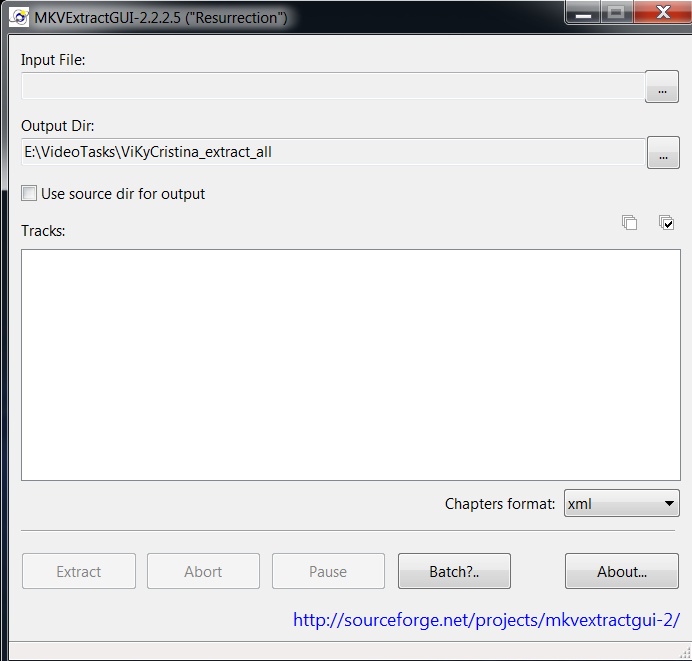
Come vedete nell'immagine, una volta richiamato con un doppio clic l'eseguibile precedentemente estratto dall'archivio zip scaricato, e posizionato dentro la cartella di MKVToolnix, vi apparirà una finestra come quella dell'immagine, molto semplice e chiara.
In alto a sinistra avete la dicitura Input File, che vi suggerisce di sfogliare le vostre periferiche di memorizzazione e indicare la posizione del file MKV che volete scomporre.
Sotto avete il percorso di destinazione dei file estratti che dovete indicare di volta in volta, oppure spuntare l'opzione "Use source dir for output", cioè posizionare i file estratti nella stessa cartella dell'MKV di partenza.
Sotto ancora avete una finestra bianca che si riempirà con l'elenco delle tracce contenute nell'MKV dopo che glielo avrete indicato ed il tool l'avrà scansionato (pochi secondi d'attesa) e dovrete spuntare quali tracce estrarre dal file (flusso video, flussi audio, tottotitoli, capitoli eccetera).
In basso a destra avete da scegliere il formato di output dei capitoli (Chapters) eventualmente presenti nella "bambola" (ad esempio xml, formato riconosciuto da MKVToolnix).
Cliccate su Extract e in pochi minuti avrete a disposizione i vostri file delle tracce contenute in Matroska, che poi rimonterete a piacere con MKVToolnix dopo la lavorazione intermedia.
Se vi occorre un software di conversione audio da dts a ac3 potete utilizzare PopCorn MKV AudioConverter.
Buon lavoro.
Ringraziamenti: Il presente articolo è stato scritto dal nostro Tecnico Hardware - Software Guido La Vespa al quale vanno i nostri ringraziamenti. Se l'articolo dovesse essere copiato, in parte o per intero, e pubblicato su una qualsiasi pagine web estranea al Blog "News from Rambla" (http://newsfromrambla.blogspot.com/) per volontà dell'autore dovrà riportare un link alla pagina originale, o in subordine al Blog "News from Rambla".
*** *** *** *** *** *** *** *** *** *** *** *** *** *** *** *** *** ***
Link esterni: i link sono stati prelevati direttamente dal motore di ricerca "Google" e riportano generalmente alle rispettive Home Page dei vari progetti software e\o al loro download. Il loro inserimento ha la finalità di aiutare l'utente che vuole provare i software in questione. Non esistono accordi commerciali fra questo sito e i gestori delle pagine web alle quali i link rimandano. Sono da intendersi provvisori, trattandosi di software in evoluzione, e il loro inserimento non ha scopo di lucro. Potete segnalare i link non funzionanti direttamente su questo sito postando un commento e specificando il link (o i link) in oggetto. Se i gestori delle pagine web alle quali i link fanno riferimento desiderano la rimozione degli stessi dal Blog "News from Rambla"possono farne richiesta inviando una mail all'indirizzo di posta elettrica johnnyb.goode@yahoo.it specificando i link indesiderati, e detti link saranno rimossi al più presto, compatibilmente con gli impegni del gestore del Blog. Grazie.
*** *** *** *** *** *** *** *** *** *** *** *** *** *** *** *** *** ***
Notes [english]
Credits: This article was written by our Hardware - Software Technician Guido La Vespa to which we give our thanks. If the item should be copied in part or in full, and published on any web pages unrelated to the blog "News from Rambla" (http://newsfromrambla.blogspot.com/) for author's will should contain a link the original page, or alternatively to the blog "News from La Rambla".
*** *** *** *** *** *** *** *** *** *** *** *** *** *** *** *** *** *** *** *** ***
*********************************************************************
_________________________________________________________
* (Chi non avesse letto il nostro post precedente che tratta l'argomento dei file MKV in maniera più dettagliata e vuol farlo può trovarlo a questo LINK ).
_________________________________________________________
MKV Extract GUI 2, attualmente giunto alla versione 2.2.2.5 che potete scaricare QUI è un ottimo software gratuito col quale potete scomporre i file MKV ed estrarre le tracce che li compongono per convertire magari un audio non supportato dal vostro lettore Blu Ray da tavolo, o semplicemente per lavorare sui componenti di un filmato impacchettato in una "bambola" Matroska togliendo ed aggiungendo tracce, modificandole eccetera.
Il tool lavora a fianco di MKVToolnix, interfaccia grafica di MKV Merge, del quale abbiamo parlato nel post precedente (dove trovate anche i link per scaricarlo), e per funzionare deve essere posizionato nella cartella di MKV Toolnix.
Una volta installati i due software avrete nel PC un potente strumento di lavorazione:con MKV Extract GUI potete scomporre i Matroska, e con MKVToolnix ricomporli una volta modificati.
Come vedete nell'immagine, una volta richiamato con un doppio clic l'eseguibile precedentemente estratto dall'archivio zip scaricato, e posizionato dentro la cartella di MKVToolnix, vi apparirà una finestra come quella dell'immagine, molto semplice e chiara.
In alto a sinistra avete la dicitura Input File, che vi suggerisce di sfogliare le vostre periferiche di memorizzazione e indicare la posizione del file MKV che volete scomporre.
Sotto avete il percorso di destinazione dei file estratti che dovete indicare di volta in volta, oppure spuntare l'opzione "Use source dir for output", cioè posizionare i file estratti nella stessa cartella dell'MKV di partenza.
Sotto ancora avete una finestra bianca che si riempirà con l'elenco delle tracce contenute nell'MKV dopo che glielo avrete indicato ed il tool l'avrà scansionato (pochi secondi d'attesa) e dovrete spuntare quali tracce estrarre dal file (flusso video, flussi audio, tottotitoli, capitoli eccetera).
In basso a destra avete da scegliere il formato di output dei capitoli (Chapters) eventualmente presenti nella "bambola" (ad esempio xml, formato riconosciuto da MKVToolnix).
Cliccate su Extract e in pochi minuti avrete a disposizione i vostri file delle tracce contenute in Matroska, che poi rimonterete a piacere con MKVToolnix dopo la lavorazione intermedia.
Se vi occorre un software di conversione audio da dts a ac3 potete utilizzare PopCorn MKV AudioConverter.
Buon lavoro.
********
Note [italiano]
*** *** *** *** *** *** *** *** *** *** *** *** *** *** *** *** *** ***
Link esterni: i link sono stati prelevati direttamente dal motore di ricerca "Google" e riportano generalmente alle rispettive Home Page dei vari progetti software e\o al loro download. Il loro inserimento ha la finalità di aiutare l'utente che vuole provare i software in questione. Non esistono accordi commerciali fra questo sito e i gestori delle pagine web alle quali i link rimandano. Sono da intendersi provvisori, trattandosi di software in evoluzione, e il loro inserimento non ha scopo di lucro. Potete segnalare i link non funzionanti direttamente su questo sito postando un commento e specificando il link (o i link) in oggetto. Se i gestori delle pagine web alle quali i link fanno riferimento desiderano la rimozione degli stessi dal Blog "News from Rambla"possono farne richiesta inviando una mail all'indirizzo di posta elettrica johnnyb.goode@yahoo.it specificando i link indesiderati, e detti link saranno rimossi al più presto, compatibilmente con gli impegni del gestore del Blog. Grazie.
*** *** *** *** *** *** *** *** *** *** *** *** *** *** *** *** *** ***
Notes [english]
Credits: This article was written by our Hardware - Software Technician Guido La Vespa to which we give our thanks. If the item should be copied in part or in full, and published on any web pages unrelated to the blog "News from Rambla" (http://newsfromrambla.blogspot.com/) for author's will should contain a link the original page, or alternatively to the blog "News from La Rambla".
*** *** *** *** *** *** *** *** *** *** *** *** *** *** *** *** *** *** *** *** ***
External links: these links have been taken directly from the search engine "Google" and report generally on their Home Page of the various software projects and / or downloading. Their inclusion is aimed at helping the user who wants to try the software in question. There are no commercial agreements between operators of this site and web pages which hyperlinks refer. Are to be considered provisional, since it is in software development, and their inclusion did not profit. You can report broken links directly on this site and posting a comment specifying the link (or links) in question. If the operators of Web pages to which links refer wish their removal from the Blog "News from Rambla can request it by sending an email to johnnyb.goode @ yahoo.it specifying the link side, and those link will be removed as soon as possible, consistent with the commitments of the operator of the Blog. Thanks.
2011-03-12
Service Pack 1 di Windows 7: vediamo come integrarlo nel DVD di installazione
E' uscito da poco il Service Pack 1 di Windows 7 e molti di noi l'hanno installato. Che fare però quando formattiamo e reinstalliamo Windows 7 da capo? Aggiornare il Sistema dopo l'installazione con il suo Service Pack è un'operazione noiosa; meglio sarebbe averlo già integrato nel nostro DVD d'installazione. E' possibile richiedere un DVD con il Service Pack integrato alla Microsoft a fronte del pagamento di una piccola spesa, e ci sarà spedito, a patto di avere la licenza originale del prodotto. Se apparteniamo alla categoria degli "smanettoni" e lo vogliamo subito, perché vogliamo formattare il PC al più presto senza attendere la spedizione del supporto possiamo anche creare da soli il DVD con il suo bel Service Pack integrato e masterizzarlo.
A voi la ricetta.
Ingredienti: DVD originale di Windows 7; il Service Pack in formato exe specifico per l'architettura del nostro PC - e corrispondente al nostro DVD d'installazione, oppure in formato ISO (ambedue possono essere scaricati dai server Microsoft); il software RT Seven Lite versione 2.60 beta; il software Cobian Backup 10 (freeware, scaricabile dalla Rete); il softwareVirtual Clone Drive 5.4.4.0 (necessario solo se si utilizza il Service pack in formato ISO); il vostro PC con Windows 7; due ore di tempo nelle quali lavorerà solo il PC, voi dovrete solo dargli un'occhiata di tanto in tanto; il software ImgBurn (opzionale).
Allungando un po' la procedura è possibile creare un DVD AIO (all in one) che può installare all'occorrenza, non solo la versione di Windows 7 del vostro PC, sia essa, Home Basic, Home Premium, Professional o Ultimate, ma tutte e quattro le versioni corrispondenti all'architettura del vostro sistema e del DVD, ossia 32 bit (architettura x86) o 64 bit (architettura AMD 64).
Il vostro DVD installerà le 4 versioni a 32 bit se è appunto, a 32 bit, e tutte e quattro le versioni a 64 bit se è un 64 bit ma non sarà in grado di installare l'architettura diversa.
Esiste una procedura, in realtà, per ottenere un DVD in grado di installare TUTTE le versioni di Windows 7 - a 32 o a 64 bit - ma è una procedura lunga e necessita di conoscenze informatiche notevoli, oltre che di ambedue i DVD di Seven (uno qualsiasi a 32 bit e uno a 64). Il disco ottenuto ha però il difetto di non funzionare se usato nell'opzione di Ripristino Sistema in un PC a 64 bit, ma è valevole solo per l'installazione, quindi, a conti fatti, pare che il gioco non valga la candela. Può valerla invece la procedura di seguito descritta, relativa alla rimozione del file di configurazione dove è scritta l'edizione di Windows in vostro possesso, e che vado a spiegare.
Affinché il vostro DVD di Seven Professional 64 bit (che sarà preso d'esempio in questa guida) possa all'occorrenza installare - ad esempio nel PC di un vostro amico che necessita di assistenza tecnica - Windows Seven Home Premium 64 bit oppure Windows Seven Ultimate 64 bit è sufficiente che sia rimosso dalla ISO del vostro Seven il file EI.CFG contenuto nella cartella Sources. Questo file indica in fase d'installazione di Sistema Operativo quale versione di Seven installare: se preventivamente rimosso giunti in fase d'installazione vi sarà chiesto quale edizione di Seven volete installare, e il DVD d'installazione privo del file - molto popolare nelle Guide e nei Forum in Rete - è chiamato AIO (all in one) e, a seconda della sua architettura originale, sarà un Seven AIO 32 bit o un Seven AIO 64 bit.
Come fare per ottenerlo:
La procedura è stata da me eseguita e testata pochi giorni fa, dopodiché - salvata l'immagine ISO del mio Seven AIO 64 bit, ho scritto un breve appunto sulla procedura, che posto qui sotto.
Se la seguite avrete anche voi la vostra copia di Seven con il Service Pack 1 integrato, con l'avvertenza che se volete un DVD AIO dovrete montare con il software RT Seven Lite una ad una le quattro immagini corrispondenti alle quattro edizioni di Windows e la procedura sarà un po' più lunga; se invece volete un DVD "normale" dovrete montare solo l'immagine del VOSTRO Seven, attendere l'avvenuta integrazione del Service Pack 1, e masterizzare l'immagine ottenuta.
La procedura d'integrazione del SP1 qui descritta è relativa a un DVD AIO e dura circa due ore.
A voi l'appuntino - una specie di LOG - dell'operazione eseguita dal nostro Tecnico di fiducia, il Dottor Guido La Vespa.
- - - - - - - - ******************************************************************************
Technical Informations about Iso Image Windows 7-x64 SP1 - all in one [AIO] creation
******************************************************************************
Il file ISO del DVD di installazione di Windows 7 x64 SP1 AIO è stato ottenuto
integrando il Service Pack alla ISO originale di Windows 7 attuando i seguenti
passaggi e utilizzando il software indicato:
1 - La ISO originale del DVD di 7 64 bit AIO - a sua volta ottenuta dalla rimozione del file EI.CFG dalla ISO originale di Seven - è stata montata col software Virtual Clone Drive versione 5.4.4.0 su PC con sistema operativo Win7Pro 64 bit;
2 - I files contenuti nella ISO sono stati copiati in una cartella di lavoro col software Cobian Backup 10, e sono stati confrontati i checksums dei singoli files di origine con quelli di destinazione (selezionata la relativa opzione di Cobian Backup), dopodiché è stata tolta la spunta dall'opzione "Sola lettura" delle proprietà dei file (necessario per poterli affidare in seguito a RT Seven Lite);
3 - La ISO originale del DVD contenente il Service Pack 1 è stata montata col software Virtual Clone Drive sullo stesso PC;
4 - Il Service Pack 1 è stato integrato all'immagine di Windows 7 Pro 64 contenuta nella cartella di lavoro a mezzo del software RT Seven Lite versione 2.60 beta;
5 - L'operazione di integrazione è stata ripetuta altre tre volte, sulle immagini di Windows 7 Home Premium, Ultimate e Home Basic contenute nella cartella di lavoro, a mezzo del software RT Seven Lite versione 2.60 beta;
6 - E' stata creata un'immagine ISO da una qualunque delle quattro immagini contenute nella cartella di lavoro a mezzo del software RT Seven Lite versione2.60 beta. L'immagine ISO risultante corrisponde al DVD di installazione di Windows 7 - 64 bit Service Pack 1 all in one (AIO) Italian, e consente l'installazione su PC del Sistema Operativo Windows 7 - 64 bit Service Pack 1 Home Basic, Home Premium, Professional, o Ultimate, come da tests successivi condotti prima su macchina virtuale e poi su PC.
******************************************************************************
2011 - 03 - 09 Johnny B. Goode Tonight!
******************************************************************************
- - - - - - - -
La procedura è garantita dal Dottor Guido la Vespa.
ENJOY WINDOWS 7 SP1!
A voi la ricetta.
Ingredienti: DVD originale di Windows 7; il Service Pack in formato exe specifico per l'architettura del nostro PC - e corrispondente al nostro DVD d'installazione, oppure in formato ISO (ambedue possono essere scaricati dai server Microsoft); il software RT Seven Lite versione 2.60 beta; il software Cobian Backup 10 (freeware, scaricabile dalla Rete); il softwareVirtual Clone Drive 5.4.4.0 (necessario solo se si utilizza il Service pack in formato ISO); il vostro PC con Windows 7; due ore di tempo nelle quali lavorerà solo il PC, voi dovrete solo dargli un'occhiata di tanto in tanto; il software ImgBurn (opzionale).
Allungando un po' la procedura è possibile creare un DVD AIO (all in one) che può installare all'occorrenza, non solo la versione di Windows 7 del vostro PC, sia essa, Home Basic, Home Premium, Professional o Ultimate, ma tutte e quattro le versioni corrispondenti all'architettura del vostro sistema e del DVD, ossia 32 bit (architettura x86) o 64 bit (architettura AMD 64).
Il vostro DVD installerà le 4 versioni a 32 bit se è appunto, a 32 bit, e tutte e quattro le versioni a 64 bit se è un 64 bit ma non sarà in grado di installare l'architettura diversa.
Esiste una procedura, in realtà, per ottenere un DVD in grado di installare TUTTE le versioni di Windows 7 - a 32 o a 64 bit - ma è una procedura lunga e necessita di conoscenze informatiche notevoli, oltre che di ambedue i DVD di Seven (uno qualsiasi a 32 bit e uno a 64). Il disco ottenuto ha però il difetto di non funzionare se usato nell'opzione di Ripristino Sistema in un PC a 64 bit, ma è valevole solo per l'installazione, quindi, a conti fatti, pare che il gioco non valga la candela. Può valerla invece la procedura di seguito descritta, relativa alla rimozione del file di configurazione dove è scritta l'edizione di Windows in vostro possesso, e che vado a spiegare.
Affinché il vostro DVD di Seven Professional 64 bit (che sarà preso d'esempio in questa guida) possa all'occorrenza installare - ad esempio nel PC di un vostro amico che necessita di assistenza tecnica - Windows Seven Home Premium 64 bit oppure Windows Seven Ultimate 64 bit è sufficiente che sia rimosso dalla ISO del vostro Seven il file EI.CFG contenuto nella cartella Sources. Questo file indica in fase d'installazione di Sistema Operativo quale versione di Seven installare: se preventivamente rimosso giunti in fase d'installazione vi sarà chiesto quale edizione di Seven volete installare, e il DVD d'installazione privo del file - molto popolare nelle Guide e nei Forum in Rete - è chiamato AIO (all in one) e, a seconda della sua architettura originale, sarà un Seven AIO 32 bit o un Seven AIO 64 bit.
Come fare per ottenerlo:
- Inserire nel vostro PC il DVD di Seven ed estrarre l'immagine ISO corrispondente con il software ImgBurn;
- Togliere il file EI.CFG dall'immagine con un Gestore di Archivi (ad esempio l'ottimo 7-Zip, open source e gratuito);
- Masterizzare l'immagine del DVD AIO così ottenuto con l'ottimo ImgBurn.
- Finito!
La procedura è stata da me eseguita e testata pochi giorni fa, dopodiché - salvata l'immagine ISO del mio Seven AIO 64 bit, ho scritto un breve appunto sulla procedura, che posto qui sotto.
Se la seguite avrete anche voi la vostra copia di Seven con il Service Pack 1 integrato, con l'avvertenza che se volete un DVD AIO dovrete montare con il software RT Seven Lite una ad una le quattro immagini corrispondenti alle quattro edizioni di Windows e la procedura sarà un po' più lunga; se invece volete un DVD "normale" dovrete montare solo l'immagine del VOSTRO Seven, attendere l'avvenuta integrazione del Service Pack 1, e masterizzare l'immagine ottenuta.
La procedura d'integrazione del SP1 qui descritta è relativa a un DVD AIO e dura circa due ore.
A voi l'appuntino - una specie di LOG - dell'operazione eseguita dal nostro Tecnico di fiducia, il Dottor Guido La Vespa.
- - - - - - - - ******************************************************************************
Technical Informations about Iso Image Windows 7-x64 SP1 - all in one [AIO] creation
******************************************************************************
Il file ISO del DVD di installazione di Windows 7 x64 SP1 AIO è stato ottenuto
integrando il Service Pack alla ISO originale di Windows 7 attuando i seguenti
passaggi e utilizzando il software indicato:
1 - La ISO originale del DVD di 7 64 bit AIO - a sua volta ottenuta dalla rimozione del file EI.CFG dalla ISO originale di Seven - è stata montata col software Virtual Clone Drive versione 5.4.4.0 su PC con sistema operativo Win7Pro 64 bit;
2 - I files contenuti nella ISO sono stati copiati in una cartella di lavoro col software Cobian Backup 10, e sono stati confrontati i checksums dei singoli files di origine con quelli di destinazione (selezionata la relativa opzione di Cobian Backup), dopodiché è stata tolta la spunta dall'opzione "Sola lettura" delle proprietà dei file (necessario per poterli affidare in seguito a RT Seven Lite);
3 - La ISO originale del DVD contenente il Service Pack 1 è stata montata col software Virtual Clone Drive sullo stesso PC;
4 - Il Service Pack 1 è stato integrato all'immagine di Windows 7 Pro 64 contenuta nella cartella di lavoro a mezzo del software RT Seven Lite versione 2.60 beta;
5 - L'operazione di integrazione è stata ripetuta altre tre volte, sulle immagini di Windows 7 Home Premium, Ultimate e Home Basic contenute nella cartella di lavoro, a mezzo del software RT Seven Lite versione 2.60 beta;
6 - E' stata creata un'immagine ISO da una qualunque delle quattro immagini contenute nella cartella di lavoro a mezzo del software RT Seven Lite versione2.60 beta. L'immagine ISO risultante corrisponde al DVD di installazione di Windows 7 - 64 bit Service Pack 1 all in one (AIO) Italian, e consente l'installazione su PC del Sistema Operativo Windows 7 - 64 bit Service Pack 1 Home Basic, Home Premium, Professional, o Ultimate, come da tests successivi condotti prima su macchina virtuale e poi su PC.
******************************************************************************
2011 - 03 - 09 Johnny B. Goode Tonight!
******************************************************************************
- - - - - - - -
La procedura è garantita dal Dottor Guido la Vespa.
ENJOY WINDOWS 7 SP1!
2010-03-10
ARGOMENTO ALTERNATIVO - PARLIAMO DI WINDOWS E DEL PC!
Dopo alcuni post sulle News che possiamo trovare in Rete eccovi un post su Windows e sull'uso del PC. Parleremo di FORMATTAZIONE e RIPRISTINO DEL SISTEMA OPERATIVO. Io uso ancora Windows XP e sono costretto a FORMATTARE e REINSTALLARE IL SISTEMA al più tardi ogni tre mesi. Questo perché il Sistema si sporca a furia di navigare in Rete. E' opportuno fare frequenti scansioni Antivirus, utilizzare un Firewall per evitare virus, troyan e figli di escort vari, oltre a ripulire Windows con appositi programmi di pulizia,ma ogni tanto è necessario fare qualcosa di più radicale: UNA BELLA FORMATTATA. Mi propongo di inserire un tutorial che guidi gli utenti al Ripristino di Windows XP, Vista o Windows 7, ma ci vorrà del tempo per prepararlo. Avevo promesso in prima pagina di parlare un po' di software, tweaks e smanettamenti vari col PC, per cui eccomi qui a mantenere la promessa. Per mancanza di tempo, in attesa di una GUIDA AL RIPRISTINO DEL SISTEMA OPERATIVO PER UTENTI WINDOWS parto con la segnalazione di alcuni programmi freeware ed open source che potete prelevare dalla Rete ed utilizzare. Testati,buoni...
Nell'immagine vedete il mio vecchio PC "sventrato" in una delle periodiche operazioni di manutenzione.
Per i programmi non vi darò links, confidando sul fatto che li potete trovare con un qualsiasi motore di ricerca copincollando il nome.
Partiamo con CCleaner, ottimo programma di pulizia del Registro e delle tracce di navigazione. E' freeware, attualmente giunto alla versione 2.29 e aggiornato spessissimo. Si installa facilmente, è innocuo e "ripulisce" il Sistema. Vi permette di scegliere quali cookie conservare e quale cancellare. E' conosciutissimo ed assolutamente da provare per coloro che ancora non lo conoscono. Io lo uso da anni, dalla versione 1.21 o giù di lì e da allora ho tolto i programmi antispyware che tenevo, perché la pulizia che fa si rivela di per sè sufficiente - almeno per me - giacché rimuove i cookies traccianti e la sporcizia scaricata dalla Rete durante la navigazione - tutte sezioni dove si annida lo spionaggio.
Un programma simile e molto buono, antichissimo, è Reg Cleaner, da usare in abbinamento, ma non facile da reperire perché non più sviluppato da tempo. Provate a cercarlo, magari lo trovate. Concludo segnalandovi un AntiVirus open source che, contrariamente alla regola generale degli antivirus, che vuole se ne installi uno solo nel Sistema, si può installare come Antivirus ausiliario di supporto, non interferendo col vostro Antivirus principale: si chiama ClamWin e ne esiste anche una versione portatile, da installare in chiavetta USB e portare ovinque. Lo trovate sul sito http://sourceforge.net/ (inserite il nome ClamWin sul motore di ricerca si sourceforge).
A presto. Un saluto agli "smanettoni" del PC.
Johnny
Iscriviti a:
Post (Atom)