Cari lettori
Rambla arriba, Rambla abajo (*) sono sicuro che, come me, visitando per anni siti web, blogs, forum ecc. vi sarete imbattuti in decine se non in centinaia di liste di programmi "magici" da installare sul vostro PC (dai famosi "INDISPENSABILI" fino ai programmi "da scaricare gratis" che poi, al momento dell'installazione, si rivelavano shareware).
Insomma molte liste sono "sòle" ed altre (la minoranza) no.
Detto questo ho pensato anch'io, varie volte, di fornirvi una lista personale di programmi da me preferiti, ma non l'ho mai fatto perché banale. Ce ne sono così tante in giro per la Rete....
Oltre al fatto che UN VERO SMANETTONE non ne ha certamente bisogno. La propria lista personale ce l'ha già, anche se ha bisogno di aggiornarla ogni tanto. E per aggiornarla non c'è niente di meglio del passaparola. Invece di spendere giornate intere provando programmi (il cosiddetto
reinventare la ruota) è utile, ogni tanto, raccogliere qualche buona segnalazione - recensione.
News from Rambla è nato anche per questo, come scritto nella presentazione del Blog e come testimoniato dall'archivio dei Posts dedicati all'informatica spicciola.
Quando mi imbatto in un programma che sia buono e contemporaneamente poco conosciuto, spesso e volentieri lo segnalo ai lettori del Blog.
Nota (*):
L'espressione Rambla arriba, Rambla abajo a Barcelona (Spain) significa semplicemente Rambla in su, Rambla in giù e Ramblisti sono chiamati coloro che hanno l'hobby di passeggiare su è giù per quello splendido Viale (la Rambla), che taglia a metà il centro storico della città, dalla Plaza de Catalunya fino al Porto, dov'è situato il
monumento a Cristoforo Colombo, raffigurato nell'atto di guardare il mare in direzione del
Nuovo Mondo).
Il primo programma che ho scoperto da poco e che desidero segnalarvi si chiama
Everything che sta per
Everything Search Engine, un motore di ricerca interno al vostro PC, in grado di trovare files o cartelle, inserendo termini chiave (
keywords) come una parte del nome e / o l'estensione del file: qualcosa di simile alla funzione Search inclusa in Windows con la differenza che questo
funziona davvero ...ehm pardon...
a mio parere funziona meglio e ve lo consiglio al posto dell'altro...
(così è
politically correct, no?
Tornando a
Everything: volete la lista completa dei vostri films DivX-XviD archiviati nel vostro PC?
Soluzione: scrivete semplicemente "
.AVI" senza virgolette sulla finestra del programma e all'istante comparirà la lista completa.
Ma non finisce qui, perché facendo doppio clic su un file all'interno della finestra di Everything lo stesso verrà aperto dal programma associatogli, come se si trovasse su Esplora Risorse; cliccando invece col tasto destro si aprirà il normale menu a tendina con tutte le sue belle opzioni (ad esempio,
MediaInfo trattandosi di video).
Ciliegina sulla torta: potete salvate il risultato (la lista) in un file di testo. Comodo, no?
 |
| Quale esempio di ricerca per voi, ho inserito come parola chiave ".ape" - che è un'estensione di files audio - e all'istante è comparso l'elenco dei files .ape presenti nel mio PC. Cliccate sullo screenshot per ingrandirlo. |
Volete, invece,
la lista degli MP3 sparsi fra gli hard discs e le cartelle del PC, e che non ricordate con precisione DOVE siano? (
Gli hard discs sono come la casa: si dice che nasconde ma non ruba,
però a volte gli hard disc si rompono, e per risolvere quest'ultimo problema servono i backups). Nel frattempo scrivete "
.mp3" e cliccate su
Invio. Appariranno gli mp3 (se presenti) dal primo all'ultimo, in ordine alfabetico.
Simuliamo poi, a mo' di esempio, un ipotetico problema in ufficio.... (naturalmente da risolvere con Everything).
Siete un impiegato. Una volta, tanto tempo fa, gli altri dicevano che eravate uno yuppies, e non vi dispiaceva sentirvelo dire... Ora che avete passato i 50 anni siete solo pieno di rancore verso la Fornero... ma lasciamo stare e andiamo al sodo: Il vostro Boss vi ha commissionato una Relazione sull'andamento del mercato azionario nell'ultimo trimestre. Il lavoro l'avete fatto, eccome, però avete cambiato più volte nome al file, e lo avete copincollato altrettante volte, usando anche una penna USB, per cui non ricordate né il nome preciso del file definitivo, né la directory di salvataggio. E neppure se è nel PC o nella penna. Rilassatevi. Everything funziona anche coi dischi rimovibili, tanto per cominciare... Sapete che il file si chiama Relazione e poi qualcos'altro.
Collegate la chiave USB al PC aziendale, scrivete "Relazione" e compariranno tutti i files con inclusa questa parola. Se poi era un file .docx che avete scritto con Word, ma non siete sicuri se la sua estensione è
doc o
docx basterà scrivere "relazione .doc" e comparirà una lista file con titolo relazione ecc. ed estensioni sia doc sia docx (questo perché il termine doc di tre lettere è incluso in docx di 4 lettere). Dalla lista potrete facilmente individuare il file, quindi problema risolto.
Credo a questo punto di avervi dato un'idea sufficientemente chiara di come funziona questa utility.
Tornando a noi:
- Sono convinto che Everything Search Engine sia un ottimo software, che non sia conosciuto come merita (per ora...) e che se io mi ci sono trovato così bene, piacerà anche alla maggioranza di coloro che decideranno di provarlo;
- prima di scoprirlo ho cercato a lungo un programma di questo tipo e ne ho provati e "bocciati" diversi prima di trovarlo;
- sono solito tenere l'indicizzazione dei files disattivata per velocizzare il PC e prolungare la vita degli hard disks (opzione che consiglio a tutti ...ma gli smanettoni lo sanno già...), ed il programma funziona indipendentemente da questa condizione;
- è rapidissimo (dà risultati in tempo reale o quasi, a meno che un secondo sia per voi un tempo troppo lungo... ma allora ditelo che lavorate con James Bond...);
- non è invasivo, se ne sta lì buono buono e si presenta solo quando lo chiamate;
- non va in conflitto con altri software, librerie ecc.;
- è esteticamente gradevole;
- è gratuito (freeware, non open source, ma nessuno è perfetto...);
- è privo di pubblicità;
- è tradotto in circa 30 lingue, fra le quali l'italiano.
Di conseguenza io direi botte piena, moglie ubriaca, ed uva ancora da cogliere...
Questa è la sua
HomePage, dove potrete scaricarlo ed avere tutte le informazioni aggiuntive che desiderate.
Come potete vedere dall'immagine sottostante gli ho dedicato un posto d'onore nella barra delle applicazioni del mio Win7even.
 |
| Everything è il quarto da sinistra, fra lo Strumento di Cattura e la Calcolatrice |
Al momento del download del programma potete scegliere fra la versione classica (con setup) e la Portable. Io ho scelto la Portable per un motivo che vi spiegherò dopo, ma potete scegliere benissimo anche il classico Setup, è indifferente.
 |
| Eccovi la finestra di Everything dopo il lancio dell'applicazione: dopo aver inserito il termine chiave i files corrispondenti (se esistenti) possono essere aperti direttamente da qui, oppure dal menu a tendina si può scegliere di aprire la cartella che li contiene eccetera. |
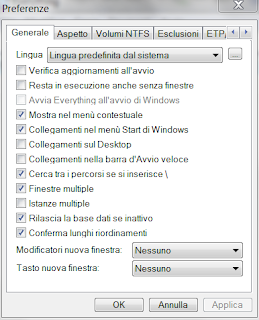 |
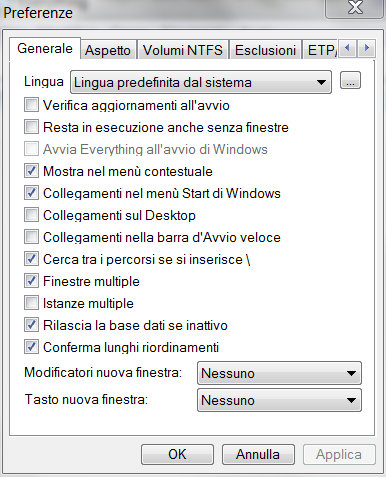
| E per finire un assaggio delle Preferenze: direi che vi ho detto tutto; sta a voi scegliere se provare o no. Mi sentirei di giurare che se installate il programma non lo disinstallerete più. Almeno finché non comparirà un programma migliore |
Siccome un discorso molto spesso ne porta un altro vi dirò perché di norma preferisco le versioni portatili dei software ai classici setup. Il motivo è molto semplice.
Windows è tristemente famoso per "sporcarsi" nel tempo, cioè per corrompersi e diventare sempre più lento giorno dopo giorno (per questo motivo in Italia si è guadagnato il soprannome di
Winzozz). Se usiamo Windows e lo vogliamo pulito e scattante siamo costretti a reinstallarlo di frequente, oppure usare di volta in volta un'
immagine di Sistema creata in precedenza (
Clonezilla vi dice niente?), opzione con la quale si ottiene lo stesso risultato della reinstallazione da zero ma con notevole risparmio di tempo. Se ci comportiamo così (come fa ogni smanettone serio) dobbiamo evitare per quanto possibile di salvare dati nella partizione di Sistema C, e dobbiamo eseguire regolari backup dei files posti in C che ci interessano, aiutandoci con un software quale, ad esempio,
Cobian Backup. Ed infine dobbiamo installare tutte le Apps portatili in una partizione diversa da C, in modo che "sopravvivano" alla reinstallazione di Winzozz.
Basta creare una cartella in D, chiamarla ad esempio "
Programmi StandAlone" e il gioco è fatto. Se poi vogliamo essere pignoli
è meglio scegliere un nome corto e senza spazi. Io uso "StandAloneApps" ma non mancano le alternative, basta un po' di fantasia...
Passiamo ora agli altri tre programmi che ho deciso di presentarvi in questo post. Servono all'elaborazione audio nel contesto generale di una codifica audio-video.
Il container video preferito dalla maggioranza degli smanettoni è il
Matroska, o
MKV, del quale ho già scritto in diversi post precedenti. Se qualcuno ancora non lo conosce ed è interessato a farlo, il mio consiglio è di leggere gli articoli che ho scritto in precedenza, dove riporto anche links esterni con fonti autorevoli.
Se invece conoscete già i concetti di base, e siete in grado di seguirmi, vi presenterò un caso teorico di codifica audio
AAC (
Advanced Audio Coding) e vi indicherò come muxare correttamente i files audio AAC all'interno di un video MKV, oltre a presentarvi i programmi necessari all'operazione.
Se ancora non lo sapete i files MKV non gestiscono le tracce audio
DTS HD. Che cos'è il DTS HD? Semplificando al massimo il concetto un file DTS HD è composto da due tracce messe assieme in un unico file che, se lette da un player in grado di leggerle tutte e due, (la parte lossy detta DTS Core o semplicemente DTS, e la sua parte complementare HD) formano un'unica traccia lossless. Questo significa però che per leggere la doppia traccia alla massima qualità siano necessari due codec. Lo standard Matroska, benché molto versatile, è stato progettato per "lavorare" con un solo codec per traccia (fonte:
Moritz Bunkus, programmatore ed autore di
MKVToolNix). Quindi, se eseguite il backup di un film Blu-Ray con una o più tracce audio DTS HD, e lo ricodificate nuovamente come Blu-Ray compresso (da BD50 a BD 25) potete conservare il DTS HD, ma se scegliete quale container l'MKV dovete rinunciarvi ed accontentarvi del suo "Cuore" DTS (una traccia lossy ma di alta qualità, normalmente superiore all'AC3).
Per estrarre il core dal DTS HD ci viene in aiuto un programma portatile che svolge l'operazione in maniera rapida e indolore.
L'utility in oggetto si chiama
DTS-HD Core Extraction Utility, e la pagina dedicata al progetto, dove potete scaricarla, è
questa qua.
 |
| La finestra intuitiva e gradevole di DTS-HD Core Extraction Utility. | | |
L'altra applicazione che va di conseguenza per creare un file AAC è
Lame XP. E' una GUI che prende nome dal famoso encoder MP3
LAME, ma codifica e decodifica anche altri formati audio, quali AAC/MP4, Ogg/Vorbis, FLAC, AC3 ecc. E' stata creata da
LoRd_MuldeR, uno sviluppatore di software Open Source. Potete trovare e scaricare le sue applicazioni, compresa Lame XP alla pagina
MuldeR's OpenSource Projects
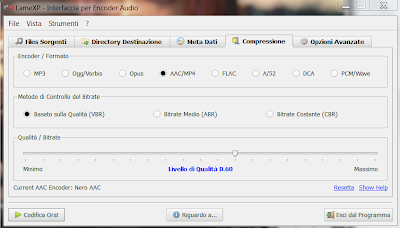 |
| Lame XP permette di codificare un file audio in tutti i formati d'uso più comuni, e permette anche la decompressione in PCM / WAV. Nella finestra potete notare come per l'AAC / MP4 sia stata scelta la modalità VBR, qualità 0,6. | |
Per finire il nostro esempio del Blu-Ray Backup - MKV: siamo partiti con 3 tracce audio DTS HD, Italiano, Inglese e Spagnolo, di circa 1,5 GB l'una. Essendo noi di madrelingua italiana volevamo la qualità migliore per l'italiano, per cui abbiamo estratto il core del DTS 6 canali dalla traccia italiana DTS HD e l'abbiamo aggiunto così com'era al file MKV (circa 1 GB). Per l'inglese e lo spagnolo ci siamo comportati diversamente: abbiamo prima decompresso il DTS HD in PCM / WAV con Lame XP (ottenendo 2 tracce da 3 GB l'una) e poi l'abbiamo compresso in AAC "unendo" alcuni canali (il cosiddetto downmix da 5.1 a 2.0) fino ad ottenere due tracce Stereo da 100 MB l'una di buona qualità (encoder = Nero AAC v1.5.4.0, AAC - LC, VBR, q 0,65). Un compromesso accettabile fra qualità e peso del file, considerando che il film sarà visto 9 volte su 10 in italiano.
Vi segnaliamo l'ultimo passaggio ed una cosa da sapere: i file AAC una volta creati vengono sempre incapsulati in MP4 (che è un container come l'MKV). Se si aggiungono files audio MP4 all'interno di MKV nasce spesso un problema di capitoli (viene creato un inutile e fastidioso capitolo aggiuntivo). Per evitarlo l'AAC deve essere demuxato dal contenitore MP4. Ci sono molti programmi che lo fanno, io conosco ed uso allo scopo, senza nessun problema, MP4 Muxer.
 |
| Ecco la finestra di MP4 Muxer, aperta alla sezione "Demultiplexer", cioè Demux non abbreviato. Gli si dà in pasto l'MP4 e lui ci restituisce l'AAC, pronto ad essere Muxato dentro un MKV. |
|
Come scritto nella didascalia dell'immagine, si dà in pasto ad MP4 Muxer l'MP4 e lui ci restituisce l'AAC, pronto ad essere Muxato dentro un MKV.
Fine della procedura.
Vi abbiamo illustrato, come promesso, il metodo corretto per muxare un AAC in un MKV. Manca l'ultimo passaggio, il Mux finale del file MKV, appunto, ma ho già spiegato questa procedura nei posts precedenti dedicati al container Matroska, e vi ho segnalato diversi ottimi programmi. Sta a voi provare. Aprite MKVToolNiX e muxate il video. Dopo averlo fatto siete pronti per vedere il film.
Comprate i pop corn e fateci sapere. Come sempre sono graditi i commenti ed accettiamo volentieri le vostre osservazioni, richieste di chiarimenti aggiuntivi, indicazione di procedure alternative, segnalazione errori eccetera.
See You Soon.
Johnny 68
(Articolo scritto a quattro mani col Tecnico Informatico collaboratore del blog Dott. Guido La Vespa)





 Post
Post

