
A dire il vero l'interfaccia originale è un po' scarna (giudicate voi), ma è ampiamente personalizzabile. Vi farò vedere l'originale (che è solo una base di partenza) e i risultati ottenuti lavorando semplicemente di bloc notes (o meglio ancora usando Notepad++ che potete prelevare gratuitamente dalla pagina del progetto http://notepad-plus-plus.org/).
Eccovi la base.

Una volta inserito il CD sul vostro PC vi si presenterà quella finestra, e voi potrete selezionare i programmi da installare uno ad uno, e se volete aggiungere una breve descrizione del software in oggetto. Molto meglio di un anonimo CD, anche se riempito da ottimi programmi, ma privo di installer!
Ma vediamo la stessa finestra "customizzata" dal nostro tecnico di PC Guido La Vespa.
ScreenShot n°1
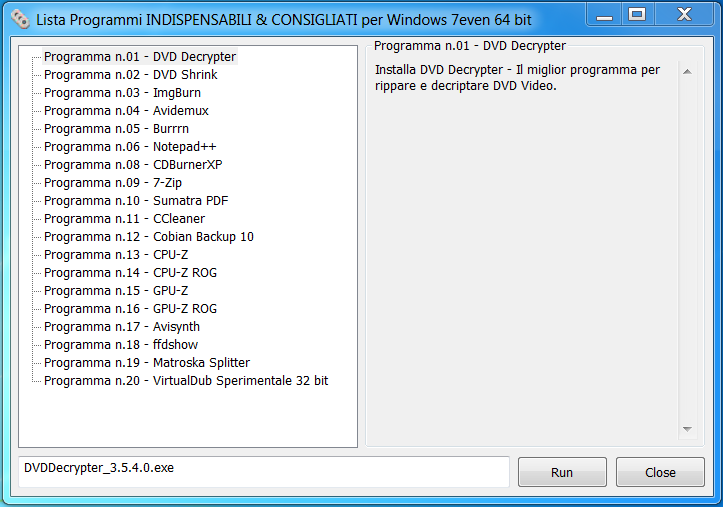
ScreenShot n°2

ScreenShot n°3

Scommetto che queste ultime finestrelle vi sono piaciute, e vi state chiedendo come ottenere un simile risultato.
E' semplice: dovete lavorare su tre files di testo:
- Un file detto AutoRun.inf
- Un file detto AutoRun.ini
- Un file detto readme.txt, dove inserire le indicazioni che ritenete fondamentali per chi dovesse trovarsi in mano il vostro CD / DVD / Penna USB / Hard disc esterno USB con i programmi scelti da voi e non sapesse NULLA.
Come procedere, in sintesi:
Raccogliete in una cartella del vostro PC il software che desiderate inserire nel CD (o DVD, o Penna USB, o addirittura Hard Disc USB). Il software deve essere obbligatoriamente di tipo INSTALLER COMPRESSO, EXE, o MSI, in quanto Tiny AutoRun, nella sua configurazione di base, non supporta installers contenuti in sottocartelle. Se avete del software in formato ZIP potete rimediare creando degli Archivi Autoestraenti che si decomprimeranno a comando una volta che l'utente clicca sul pulsante Run dell'applicazione corrispondente. Potete farlo facilmente con 7-Zip (open source) o con WinRAR (ottimo programma, ma di tipo commerciale, disponibile gratuitamente in versione Trial).
Volete la guida passo-passo? Noo, vi prego! Scaricatevi Tiny AutoRun, raccogliete il software in una cartella, e "smanettate" un po' coi tre files.
AutoRun.inf è quello che dà il titolo alla vostra raccolta di programmi; AutoRun.ini è il più importante, ed è quello che vi permette di personalizzare al massimo il vostro CD; il terzo file, il readme.txt, è un file esplicativo a vostra discrezione, e direi il meno importante.
Dopo un po' di lavoro, quando tutte le installazioni sono descritte a dovere e vengono richiamate correttamente dal comando "Run" potete passare alla masterizzazione del disco. Per farlo scegliete ImgBurn oppure CDBurnerXP.
Buon lavoro! Se avete domande da fare scrivete pure in questo blog sotto forma di commento al post. Con un po' di pazienza vi risponderemo.
See you soon.
********************
2012-12-10 - Update: dato l'interesse mostrato da alcuni lettori al programma in oggetto, a breve renderemo disponibile la configurazione "custom". Il progetto è stato abbandonato dal nostro Tecnico a causa delle limitazioni del software descritte nell'ultimo paragrafo (problema delle sottocartelle, che però appare superabile nella configurazione "advanced"). Per il momento ci siamo indirizzati verso AutoBuild, un programma alternativo a Tiny AutoRun, che attualmente stiamo testando, e presto vi faremo sapere di più.
A questa pagina potete trovare una guida ad AutoBuild e procedere al suo download.
Come sempre, See you soon.
********************
2012-12-12 - Come promesso precedentemente desideriamo condividere con i lettori il lavoro svolto.
Quello che stiamo per mostrarvi è un "Template", ossia, in italiano, un modello, dal quale sono stati tratti gli screenshots che avete visto in precedenza, e che è immediatamente utilizzabile e modificabile, previo download delle applicazioni che volete inserire nel vostro CD / DVD con AutoRun incorporato.
Date le limitazioni del blog in sé, che non permette il download diretto di files, è necessario, da parte degli interessati, un piccolo lavoro di Copiaincolla, semplice ed alla portata di tutti o quasi (ma se siete giunti fin qui, di sicuro siete in grado di farlo).
Come spiegato precedentemente, affinché il CD funzioni sono necessari 5 files più gli installers delle relative applicazioni, che dovrete successivamente scaricare. Nessun programma presentato è a pagamento, per cui il lavoro non vi costerà nulla.
I cinque files sono:
- l'eseguibile AutoRun.exe che troverete scompattando l'archivio autoestraente di Tiny AutoRun. Una volta aperto l'archivio troverete anche la versione base dei files n°2 e n°3 di questa lista. Mentre l'eseguibile (.exe) resterà invariato gli altri due (.inf e .ini) dovranno essere sostituiti con quelli del Template;
- AutoRun.inf (vedi il corsivo sottolineato al punto 1) che creerete con un Copiaincolla, e che costituisce la prima parte del Template offertovi da "News from Rambla";
- AutoRun.ini, la seconda - e più importante perché più laboriosa - parte del Template offertovi (vedi il corsivo sottolineato al punto 1);
- il file readme.txt, il più semplice di tutti;
- un file di icona qualsiasi, che vi piaccia, che nel nostro esempio è chiamato coffee.ico, e che dovrete rimediare in giro, perché il blog non ne permette il caricamento (*). Ricordate di cambiare il nome del file all'interno del modello, affinché corrisponda a quello della vostra icona.
Non so voi ma a me questa spiegazione ricorda un po' una scena del film 4 matrimoni e 1 funerale... Chi l'ha visto avrà capito di sicuro.

E' tutto. Procediamo.
Il titolo del progetto è 7Up-64bit-AutoRunCD.
Per ottenere il file n°2 aprite Notepad++ e copiate il seguente testo; salvate il file col nome AutoRun.inf scegliendo come estensione "Tutti i file" (All files) dal menu a tendina della finestra di salvataggio files (prima riga dall'alto al basso) e formato di codifica ANSI (predefinito di Windows). Quale metodo alternativo aprite il file di base .inf di base e sostituitene il contenuto con quello del codice. Potete farlo sia con il bloc notes di Windows (chiamato, in inglese, Notepad) sia con Notepad++, che vi consigliamo noi, perché grazie alle sue funzioni avanzate vi rende la vita più facile permettendovi di rimediare ad eventuali errori (ha la numerazione delle righe di testo, le freccette di avanti e indietro per annullare e ripristinare le modifiche fatte, e un sacco di altre funzioni utili che in questo caso non ci interessano);
Codice:
[autorun]
open=autorun.exe
icon=coffee.ico
label=7Up-64bit-AutoRunCD
shell=myverb
shell\myverb=Eccovi i programmi da installare
shell\myverb\command=autorun.exe
shell\my2ndverb=Read Me File
shell\my2ndverb\command=notepad.exe readme.txt
Fine codice (10 righe - l'ultima è vuota).
Per ottenere il file n°3 copiate il seguente testo all'interno di una finestra vuota di Notepad++; salvate il file col nome AutoRun.ini scegliendo come estensione "Tutti i file" (All files) dal menu a tendina della finestra di salvataggio files (prima riga dall'alto al basso - come sopra) e formato di codifica ANSI. Quale metodo alternativo aprite il file di base .ini e sostituitene il contenuto con quello del codice. Come al punto precedente potete scegliere fra il bloc notes di Windows (Notepad) e Notepad++;
Codice:
Lista Programmi INDISPENSABILI & CONSIGLIATI per Windows 7even 64 bit,sorted,size=720x400
{
Programma n.01 - DVD Decrypter,DVDDecrypter_3.5.4.0.exe,Installa DVD Decrypter - Il miglior programma per rippare e decriptare DVD Video.,
Programma n.02 - DVD Shrink,dvdshrink32setup.exe,Installa DVD Shrink - Anche se la pratica di strizzare i DVD è ormai in disuso il programma resta un valido strumento per scansionare i DVD e verificare se sono integri oppure corrotti (graffiati o usurati).,
Programma n.03 - ImgBurn,SetupImgBurn_2.5.6.0.exe,Installa ImgBurn - Il miglior programma per masterizzare CD - DVD e Blu-Ray Disk. Se avete installato in precedenza DVD Decrypter rispondete Sì alla domanda di integrazione fra i due programmi. Il file di lingua italiana e il software complementare BurnPlot dovrete aggiungerli manualmente con un semplice copia - incolla (troverete le istruzioni nel file ReadMe).,
Programma n.04 - Avidemux,avidemux_2.5.6_win64.exe,Installa Avidemux per Windows 64 bit.,
Programma n.05 - Burrrn,burrrn_package.exe,Installa Burrrn.,
Programma n.06 - Notepad++,npp.5.9.8.Installer.exe,Installa Notepad++.,
Programma n.08 - CDBurnerXP,cdbxp_setup_4.4.0.2905_x64_minimal.exe,Installa CDBurnerXP per Windows 64 bit.,
Programma n.09 - 7-Zip,7z922-x64.msi,Installa 7-Zip 9.22 Beta per Windows 64 bit.,
Programma n.10 - Sumatra PDF,SumatraPDF-1.9-install.exe,Installa Sumatra PDF Reader.,
Programma n.11 - CCleaner,ccsetup315.exe,Installa CCleaner.,
Programma n.12 - Cobian Backup 10,cbSetup.exe,Installa Cobian Backup 10 - Boletus.,
Programma n.13 - CPU-Z,cpu-z_1.59-setup-en.exe,Questa è la versione StandAlone di CPU-Z in versione classica. Se vuoi installarlo devi fare manualmente un copia-incolla del file in una directory a piacere. Oppure vai al numero 14 e fai la stessa cosa con la ROG version.,
Programma n.14 - CPU-Z ROG,cpu-z_1.59-asus-setup-en.exe,Questa è la versione StandAlone di CPU-Z ROG version (Republique of Gamers - by ASUS). Se vuoi installarlo devi fare manualmente un copia-incolla del file in una directory a piacere.,
Programma n.15 - GPU-Z,GPU-Z.0.5.7.exe,Questa è la versione StandAlone di GPU-Z in versione classica. Se vuoi installarlo devi fare manualmente un copia-incolla del file in una directory a piacere. Oppure vai al numero 16 e fai la stessa cosa con la ROG version.,
Programma n.16 - GPU-Z ROG,GPU-Z_ASUS_ROG_0.5.7.exe,Questa è la versione StandAlone di GPU-Z ROG version (Republique of Gamers - by ASUS). Se vuoi installarlo devi fare manualmente un copia-incolla del file in una directory a piacere.,
Programma n.17 - Avisynth,Avisynth_258.exe,Installa Avisynth 2.5.8. Questa è la versione stabile di Avisynth consigliata per BD Rebuilder.,
Programma n.18 - ffdshow,ffdshow_rev3326_20100319_clsid.exe,Installa ffdshow. Questa è la versione consigliata per BD Rebuilder.,
Programma n.19 - Matroska Splitter,MatroskaSplitter.exe,Installa Matroska Splitter (Haali Media Splitter). Questa è la versione consigliata per BD Rebuilder.,
Programma n.20 - VirtualDub Sperimentale 32 bit,SFX_VirtualDub_1.10.1_experimental_32_bit.exe,Installa VirtualDub in versione sperimentale completo di tutti i suoi PlugIns. Per farlo estrai con un doppio clic il software che è contenuto in un archivio autoestraente e scegli una directory a piacere. Questa versione è a 32 bit ed è quella consigliata sui sistemi a 64 bit. Se desideri un collegamento sul desktop o sul Menù Programmi dovrai crearlo manualmente.,
}
Fine codice (23 righe - l'ultima è vuota).
Per ultimo vi passiamo il file readme.txt, così come mamma l'ha fatto, poi voi potete scriverci ciò che volete, trattandosi di un semplice file di testo (formato di codifica ANSI, come i files precedenti).
Codice:
=============================================
[2012 - 01 - 12]
=============================================
Eccovi alcuni ottimi programmi,
INDISPENSABILI al PC di ogni "smanettone"
che si rispetti, raccolti in un CD
di AutoRun, a mezzo del software
Tiny AutoRun v1.1.0.0 (Freeware,
distribuito da Morpheus Software).
Installate ad occhi chiusi i programmi
della lista, in quanto trattasi di Software
garantito dal Dottor Guido La Vespa
(http://newsfromrambla.blogspot.com/).
Le versioni presentate sono quelle
specifiche per il Sistema Operativo
Windows 7 64 bit, oppure, se sono 32 bit,
sono pienamente compatibili con Sistemi
a 64 bit. In alcuni casi l'installer
contiene sia la versione 32 bit
che la 64 bit del programma.
=============================================
Buona installazione!
=============================================
Fine codice (24 righe - l'ultima è vuota).
Nota: Come avrete notato dalla data del readme, le versioni dei programmi in lista non sono aggiornate. Ad eccezione dei programmi di supporto a BD Rebuilder, nel qual caso le versioni sono quelle consigliate dall'autore del programma omonimo (per motivi di stabilità), negli altri casi dovrete scaricare dalla Rete le versioni aggiornate degli installers, e modificare le voci corrispondenti.
Suggerimento: Siccome alcuni programmi si aggiornano molto spesso, come ad esempio CCleaner, e supponendo che usiate una penna USB al posto del CD, è possibile impostare il modello rimuovendo dal nome degli eseguibili la parte finale del nome, cioè quella relativa alla versione del programma in oggetto. Ad esempio ccsetup315.exe può essere rinominato in ccsetup.exe (naturalmente la rinomina deve avvenire sia per l'eseguibile, sia per la descrizione), cosicché, all'uscita di ogni nuova versione di programma, potrete sovrascrivere il file .exe obsoleto con quello aggiornato all'interno della vostra chiave USB, e l'AutoRun funzionerà SEMPRE.
Come modificare il Template e qual'è la regola di base per scrivere il codice in maniera indipendente:
Premessa - All'inizio ci siamo rifiutati di scrivere una guida step by step, o passo-passo che dir si voglia perché ci è sembrato superfluo, in quanto tale regola è spiegata nel readme originale di Tiny AutoRun, poi il post è stato aggiornato, ed abbiamo presentato questo progetto per condividerlo con voi, quindi una spiegazione diventa obbligatoria.
Spiegazione: In italiano potremmo chiamare la regola di base "Regola delle tre virgole".
E' molto semplice: Dopo l'intestazione ogni riga di testo del file AutoRun.ini ne ha tre (3). Premendo il tasto Invio (Enter) si passa ad una nuova riga. Per evitare errori vi consigliamo un Editor di testo che abbia la numerazione delle righe, come scritto e ripetuto più volte (Notepad++ oppure Notepad2 o ancora Notepad2-mod).
Il modello generico è questo:
Numero e Nome del Programma,Nome dell'eseguibile.exe,Descrizione del Programma,
Dopo la terza virgola premete Invio e procedete con la vostra lista. Potete scrivere lunghe descrizioni ma DOVETE evitare di inserire virgole e invii. Potete usare punti e "spazio barra spazio".
Prendiamo una riga a caso dalla lista del Template per avere un esempio specifico:
Programma n.02 - DVD Shrink,dvdshrink32setup.exe,Installa DVD Shrink - Anche se la pratica di strizzare i DVD è ormai in disuso il programma resta un valido strumento per scansionare i DVD e verificare se sono integri oppure corrotti (graffiati o usurati).,
Come potete vedere abbiamo scritto molto, ma abbiamo usato tre (3) virgole sole.
Claro, hombres?
Ulteriori informazioni (in pratica tutte) le avrete facendo doppio clic sull'eseguibile di Tiny AutoRun.
Vi anticipiamo solo una cosa: i numeri che compaiono all'inizio del file, cioè nella sua intestazione (size=720x400) sono quelli che definiscono la larghezza e l'altezza della finestra di dialogo che comparirà automaticamente all'inserimento del VOSTRO CD coi VOSTRI programmi preferiti. Se li modificate, cambierete la larghezza e l'altezza della finestra. Vi consigliamo di non farlo al primo approccio col programma, ma solo una volta divenuti esperti.
Quale ultimo consiglio, vi raccomandiamo di scaricare i programmi SEMPRE dal sito originale del progetto, ad eccezione degli obsoleti che, pur essendo validissimi, come Audiograbber e qualcun'altro (non fateci scrivere DVD Decrypter!!!) non hanno più un sito ufficiale.
********************
Bè, mezzo lavoro è fatto, ora tocca a voi. Eliminate pure i programmi che non gradite, ed aggiungete quelli che volete.
Da usare dopo la formattazione di Windows, oppure sui PC dei vostri amici. Se il sintomo persiste contattare un Tecnico.
Naturalmente NON ci assumiamo responsabilità alcuna per eventuali danni hardware - software, o di QUALSIASI altro genere, che potrebbero derivare dall'uso del modello e / o delle applicazioni presentate. L'intero progetto è da inquadrarsi in un'ottica hobbystica, di solito innocua, riguardante l'uso del Personal Computer. Il testo del file readme.txt è volutamente scherzoso.
See You Soon.
Johnny 68




 Post
Post

