La Rambla de Barcelona

La Rambla de Barcelona
La mascotte del blog - Sito reale mascotte di sito virtuale

Blog di attualità nato l'8 marzo 2010

Le sezioni del blog "News from Rambla" non sono ancora state strettamente definite, ed i lettori possono contribuire in tal senso coi loro suggerimenti [scrivete a johnnyb.goode68@gmail.com]: in linea generale oltre alle NEWS più interessanti in questo blog si discute un po' di tutto, e molto di informatica spicciola, per la gioia degli "smanettoni".
Link ai migliori programmi freeware ed open source, recensioni software eccetera.
See you soon - A presto.

Johnny 68

2014-01-16

Solo due parole sul caso Di Sarno

Ho letto in questi giorni la notizia del detenuto ammalato di cancro al midollo e condannato per omicidio, che ha chiesto la Grazia a Giorgio Napolitano, o in subordine il differimento della pena, se non sbaglio qualche particolare.

Difficile purtroppo - non per me ma per la società italiana - scindere il caso in se stesso dalla politica (e dagli avvenimenti politici) di questi ultimi mesi.
Perché Napolitano = Potere di Grazia = Berlusconi che la voleva / vuole - ma solo motu proprio, per carità, ci mancherebbe altro - e poi a dire la verità lui mica l'ha chiesta, l'hanno chiesta gli amici suoi, nei salotti televisivi e nelle interviste giornalistiche... va be' = 2  O O  per tutti gli italiani...
Aggiungasi altro caso di telefonate intercettate, numeri di cellulari di ministri che si hanno o non si hanno - e se non si ha quel numero di cell. si muore in galera, se invece si ha il numero, Magìa... ma figurati, tutto quello che può il ministro lo fa e lo rifarebbe = è un caso umanitario, ci mancherebbe.

Apprendo oggi, 16 gennaio 2014, che la Grazia al detenuto è stata rifiutata dal giudice competente al caso, con la motivazione che NON E' in pericolo di vita e INOLTRE rifiuta la terapia propostagli (questo dicono i giornali, non sono le parole scritte del magistrato, quindi fra sinonimi e passaggi di notizia tutto è travisabile ed io posso anche aver scritto, nel complesso, una cosa lontana dalla realtà dei fatti). Poche campane e troppi filtri.
Soffermiamoci un attimo sulla morte, cos'è e cosa significa.
Senza cercare fonti scritte ed andando a memoria, ricordo che la morte è qualcosa di simile per tutti gli esseri viventi. Ma restringiamo il campo al Regno Animale. L'uomo è un animale. Chi non è d'accordo smetta di leggere, si alzi indignato dalla poltrona virtuale della sala (io sono sul palcoscenico e mi hanno dato il microfono, è il mio attimo di vanità), Fischi, insulti, prenda il soprabito ed esca. Minacci querele, poi se ne dimentichi, è meglio.
Nel Regno Animale si osserva un comportamento comune in molte specie, forse tutte. L'animale malato lascia il branco, la sua comunità, si congeda dai suoi cari e va a morire da solo in un posto isolato. Perché la morte è un momento intimo, l'ultima tappa della nostra vita ed è NOSTRO: ci appartiene più di ogni altra cosa. Se qualcuno ci uccide ci ruba quel momento. Se vediamo la canna della pistola un attimo prima dello sparo, forse gridiamo che non vogliamo morire. Perché non siamo preparati, e chi ci uccide ci ruba qualcosa di prezioso. Non solo la vita ma anche la nostra morte. Uno stupro è, in piccolo, qualcosa di simile. Se una donna vergine viene violentata gli è stata rubata la sua prima volta. Una tappa della sua vita. Non ha potuto scegliere il come e il quando ma ha subito un abuso, ed è stata derubata.
Sembra che sia proprio per questo che la società condanni gli stupratori e gli omicidi. La pena di norma è il carcere, ma sappiamo tutti che la detenzione (privazione della libertà personale, gabbio) non dovrebbe essere una vendetta; la pena dovrebbe avere come finalità la riabilitazione del condannato.
In certi casi la detenzione dovrebbe servire a proteggere i cittadini da altri concittadini socialmente pericolosi, che in passato hanno compiuto atti violenti, e sono considerati ancora pericolosi, per cui il bene comune deve prevalere sull'interesse del singolo. In nessun caso la pena deve avere valore afflittivo. E' un discorso lungo e il dibattito è sempre aperto (purtroppo, direi, perché molte persone sono vendicative e favorevoli a detta afflizione), ma esula dall'argomento principale del mio scritto.
Torniamo invece al caso del Signor Di Sarno.
Questo Signore che rischia di morire in carcere - cosa che da una parte si afferma e dall'altra si nega - è considerato un omicida dalla società, ed ha una sentenza passata in giudicato per questo.
Avete visto il film "La Buena Estrella"?
Al finale del film un detenuto gravemente malato, (interpretato magistralmente dall'attore Jordi Mollá), e che non ha una famiglia (condizione che ostacola la concessione degli arresti domiciliari) riesce ad ottenerli e a morire fuera del trullo perché ha una coppia di amici disposta ad ospitarlo.
E' orribile che un uomo malato muoia in galera (in spagnolo = trullo). Significa rubargli tutto (come da tesi esposta).
Se poi siamo sicuri che non è in pericolo di vita allora rigettiamo la richiesta. Io non sono magistrato. Il caso specifico non l'ho vagliato io e non ho alcun potere sull'evoluzione del triste caso. Perché di questo si tratta: un uomo detenuto e malato di tumore al tempo stesso.
Una dubbio mi perseguita, e tu, Lettore, se mi hai seguito fin qui, dovresti averlo anche tu, o per lo meno aver capito qual'è...
Siamo sicuri che il Signor Di Sarno non sia in pericolo di vita?

Johnny 68


2013-11-11

Un paio di OTTIMI programmi per Windows: un Search Engine, una App per codificare files audio AAC, e le istruzioni per muxarli in MKV...

Cari lettori Rambla arriba, Rambla abajo (*) sono sicuro che, come me, visitando per anni siti web, blogs, forum ecc. vi sarete imbattuti in decine se non in centinaia di liste di programmi "magici" da installare sul vostro PC (dai famosi "INDISPENSABILI" fino ai programmi "da scaricare gratis" che poi, al momento dell'installazione, si rivelavano shareware).
Insomma molte liste sono "sòle" ed altre (la minoranza) no.

Detto questo ho pensato anch'io, varie volte, di fornirvi una lista personale di programmi da me preferiti, ma non l'ho mai fatto perché banale. Ce ne sono così tante in giro per la Rete....
Oltre al fatto che UN VERO SMANETTONE non ne ha certamente bisogno. La propria lista personale ce l'ha già, anche se ha bisogno di aggiornarla ogni tanto. E per aggiornarla non c'è niente di meglio del passaparola. Invece di spendere giornate intere provando programmi (il cosiddetto reinventare la ruota) è utile, ogni tanto, raccogliere qualche buona segnalazione - recensione.
News from Rambla è nato anche per questo, come scritto nella presentazione del Blog e come testimoniato dall'archivio dei Posts dedicati all'informatica spicciola.
Quando mi imbatto in un programma che sia buono e contemporaneamente poco conosciuto, spesso e volentieri lo segnalo ai lettori del Blog.

Nota (*): L'espressione Rambla arriba, Rambla abajo a Barcelona (Spain) significa semplicemente Rambla in su, Rambla in giù e Ramblisti sono chiamati coloro che hanno l'hobby di passeggiare su è giù per quello splendido Viale (la Rambla), che taglia a metà il centro storico della città, dalla Plaza de Catalunya fino al Porto, dov'è situato il monumento a Cristoforo Colombo, raffigurato nell'atto di guardare il mare in direzione del Nuovo Mondo).

Il primo programma che ho scoperto da poco e che desidero segnalarvi si chiama Everything che sta per Everything Search Engine, un motore di ricerca interno al vostro PC, in grado di trovare files o cartelle, inserendo termini chiave (keywords) come una parte del nome e / o l'estensione del file: qualcosa di simile alla funzione Search inclusa in Windows con la differenza che questo funziona davvero ...ehm pardon... a mio parere funziona meglio e ve lo consiglio al posto dell'altro... (così è politically correct, no?

Tornando a Everything: volete la lista completa dei vostri films DivX-XviD archiviati nel vostro PC?
Soluzione: scrivete semplicemente ".AVI" senza virgolette sulla finestra del programma e all'istante comparirà la lista completa.
Ma non finisce qui, perché facendo doppio clic su un file all'interno della finestra di Everything lo stesso verrà aperto dal programma associatogli, come se si trovasse su Esplora Risorse; cliccando invece col tasto destro si aprirà il normale menu a tendina con tutte le sue belle opzioni (ad esempio, MediaInfo trattandosi di video).
Ciliegina sulla torta: potete salvate il risultato (la lista) in un file di testo. Comodo, no?

Quale esempio di ricerca per voi, ho inserito come parola chiave ".ape" - che è un'estensione di files audio - e all'istante è comparso l'elenco dei files .ape presenti nel mio PC. Cliccate sullo screenshot per ingrandirlo.

Volete, invece, la lista degli MP3 sparsi fra gli hard discs e le cartelle del PC, e che non ricordate con precisione DOVE siano? (Gli hard discs sono come la casa: si dice che nasconde ma non ruba, però a volte gli hard disc si rompono, e per risolvere quest'ultimo problema servono i backups). Nel frattempo scrivete ".mp3" e cliccate su Invio. Appariranno gli mp3 (se presenti) dal primo all'ultimo, in ordine alfabetico.

Simuliamo poi, a mo' di esempio, un ipotetico problema in ufficio.... (naturalmente da risolvere con Everything).

Siete un impiegato. Una volta, tanto tempo fa, gli altri dicevano che eravate uno yuppies, e non vi dispiaceva sentirvelo dire... Ora che avete passato i 50 anni siete solo pieno di rancore verso la Fornero... ma lasciamo stare e andiamo al sodo: Il vostro Boss vi ha commissionato una Relazione sull'andamento del mercato azionario nell'ultimo trimestre. Il lavoro l'avete fatto, eccome, però avete cambiato più volte nome al file, e lo avete copincollato altrettante volte, usando anche una penna USB, per cui non ricordate né il nome preciso del file definitivo, né la directory di salvataggio. E neppure se è nel PC o nella penna. Rilassatevi. Everything funziona anche coi dischi rimovibili, tanto per cominciare... Sapete che il file si chiama Relazione e poi qualcos'altro.
Collegate la chiave USB al PC aziendale, scrivete "Relazione" e compariranno tutti i files con inclusa questa parola. Se poi era un file .docx che avete scritto con Word, ma non siete sicuri se la sua estensione è doc o docx basterà scrivere "relazione .doc" e comparirà una lista file con titolo relazione ecc. ed estensioni sia doc sia docx (questo perché il termine doc di tre lettere è incluso in docx di 4 lettere). Dalla lista potrete facilmente individuare il file, quindi problema risolto.
Credo a questo punto di avervi dato un'idea sufficientemente chiara di come funziona questa utility.
Tornando a noi:
  • Sono convinto che Everything Search Engine sia un ottimo software, che non sia conosciuto come merita (per ora...) e che se io mi ci sono trovato così bene, piacerà anche alla maggioranza di coloro che decideranno di provarlo; 
  • prima di scoprirlo ho cercato a lungo un programma di questo tipo e ne ho provati e "bocciati" diversi prima di trovarlo;
  • sono solito tenere l'indicizzazione dei files disattivata per velocizzare il PC e prolungare la vita degli hard disks (opzione che consiglio a tutti ...ma gli smanettoni lo sanno già...), ed il programma funziona indipendentemente da questa condizione; 
  • è rapidissimo (dà risultati in tempo reale o quasi, a meno che un secondo sia per voi un tempo troppo lungo... ma allora ditelo che lavorate con James Bond...); 
  • non è invasivo, se ne sta lì buono buono e si presenta solo quando lo chiamate; 
  • non va in conflitto con altri software, librerie ecc.; 
  • è esteticamente gradevole; 
  • è gratuito (freeware, non open source, ma nessuno è perfetto...); 
  • è privo di pubblicità; 
  • è tradotto in circa 30 lingue, fra le quali l'italiano. 
Di conseguenza io direi botte piena, moglie ubriaca, ed uva ancora da cogliere...

Questa è la sua HomePage, dove potrete scaricarlo ed avere tutte le informazioni aggiuntive che desiderate.
Come potete vedere dall'immagine sottostante gli ho dedicato un posto d'onore nella barra delle applicazioni del mio Win7even.

Everything è il quarto da sinistra, fra lo Strumento di Cattura e la Calcolatrice


Al momento del download del programma potete scegliere fra la versione classica (con setup) e la Portable. Io ho scelto la Portable per un motivo che vi spiegherò dopo, ma potete scegliere benissimo anche il classico Setup, è indifferente.

Eccovi la finestra di Everything dopo il lancio dell'applicazione: dopo aver inserito il termine chiave i files corrispondenti (se esistenti) possono essere aperti direttamente da qui, oppure dal menu a tendina si può scegliere di aprire la cartella che li contiene eccetera.

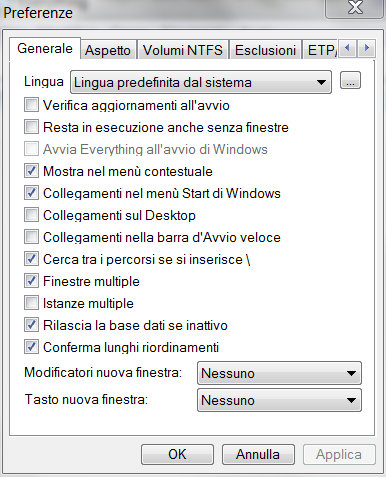
E per finire un assaggio delle Preferenze: direi che vi ho detto tutto; sta a voi scegliere se provare o no. Mi sentirei di giurare che se installate il programma non lo disinstallerete più. Almeno finché non comparirà un programma migliore


Siccome un discorso molto spesso ne porta un altro vi dirò perché di norma preferisco le versioni portatili dei software ai classici setup. Il motivo è molto semplice.
Windows è tristemente famoso per "sporcarsi" nel tempo, cioè per corrompersi e diventare sempre più lento giorno dopo giorno (per questo motivo in Italia si è guadagnato il soprannome di Winzozz). Se usiamo Windows e lo vogliamo pulito e scattante siamo costretti a reinstallarlo di frequente, oppure usare di volta in volta un'immagine di Sistema creata in precedenza (Clonezilla vi dice niente?), opzione con la quale si ottiene lo stesso risultato della reinstallazione da zero ma con notevole risparmio di tempo. Se ci comportiamo così (come fa ogni smanettone serio) dobbiamo evitare per quanto possibile di salvare dati nella partizione di Sistema C, e dobbiamo eseguire regolari backup dei files posti in C che ci interessano, aiutandoci con un software quale, ad esempio, Cobian Backup. Ed infine dobbiamo installare tutte le Apps portatili in una partizione diversa da C, in modo che "sopravvivano" alla reinstallazione di Winzozz.
Basta creare una cartella in D, chiamarla ad esempio "Programmi StandAlone" e il gioco è fatto. Se poi vogliamo essere pignoli è meglio scegliere un nome corto e senza spazi. Io uso "StandAloneApps" ma non mancano le alternative, basta un po' di fantasia...

Passiamo ora agli altri tre programmi che ho deciso di presentarvi in questo post. Servono all'elaborazione audio nel contesto generale di una codifica audio-video.
Il container video preferito dalla maggioranza degli smanettoni è il Matroska, o MKV, del quale ho già scritto in diversi post precedenti. Se qualcuno ancora non lo conosce ed è interessato a farlo, il mio consiglio è di leggere gli articoli che ho scritto in precedenza, dove riporto anche links esterni con fonti autorevoli.
Se invece conoscete già i concetti di base, e siete in grado di seguirmi, vi presenterò un caso teorico di codifica audio AAC (Advanced Audio Coding) e vi indicherò come muxare correttamente i files audio AAC all'interno di un video MKV, oltre a presentarvi i programmi necessari all'operazione.

Se ancora non lo sapete i files MKV non gestiscono le tracce audio DTS HD. Che cos'è il DTS HD? Semplificando al massimo il concetto un file DTS HD è composto da due tracce messe assieme in un unico file che, se lette da un player in grado di leggerle tutte e due, (la parte lossy detta DTS Core o semplicemente DTS, e la sua parte complementare HD) formano un'unica traccia lossless. Questo significa però che per leggere la doppia traccia alla massima qualità siano necessari due codec. Lo standard Matroska, benché molto versatile, è stato progettato per "lavorare" con un solo codec per traccia (fonte: Moritz Bunkus, programmatore ed autore di MKVToolNix). Quindi, se eseguite il backup di un film Blu-Ray con una o più tracce audio DTS HD, e lo ricodificate nuovamente come Blu-Ray compresso (da BD50 a BD 25) potete conservare il DTS HD, ma se scegliete quale container l'MKV dovete rinunciarvi ed accontentarvi del suo "Cuore" DTS (una traccia lossy ma di alta qualità, normalmente superiore all'AC3).
Per estrarre il core dal DTS HD ci viene in aiuto un programma portatile che svolge l'operazione in maniera rapida e indolore.
L'utility in oggetto si chiama DTS-HD Core Extraction Utility, e la pagina dedicata al progetto, dove potete scaricarla, è questa qua.


La finestra intuitiva e gradevole di DTS-HD Core Extraction Utility.

L'altra applicazione che va di conseguenza per creare un file AAC è Lame XP. E' una GUI che prende nome dal famoso encoder MP3 LAME, ma codifica e decodifica anche altri formati audio, quali AAC/MP4, Ogg/Vorbis, FLAC, AC3 ecc. E' stata creata da LoRd_MuldeR, uno sviluppatore di software Open Source. Potete trovare e scaricare le sue applicazioni, compresa Lame XP alla pagina MuldeR's OpenSource Projects

Lame XP permette di codificare un file audio in tutti i formati d'uso più comuni, e permette anche la decompressione in PCM / WAV. Nella finestra potete notare come per l'AAC / MP4 sia stata scelta la modalità VBR, qualità 0,6. 
Per finire il nostro esempio del Blu-Ray Backup - MKV: siamo partiti con 3 tracce audio DTS HD, Italiano, Inglese e Spagnolo, di circa 1,5 GB l'una. Essendo noi di madrelingua italiana volevamo la qualità migliore per l'italiano, per cui abbiamo estratto il core del DTS 6 canali dalla traccia italiana DTS HD e l'abbiamo aggiunto così com'era al file MKV (circa 1 GB). Per l'inglese e lo spagnolo ci siamo comportati diversamente: abbiamo prima decompresso il DTS HD in PCM / WAV con Lame XP (ottenendo 2 tracce da 3 GB l'una) e poi l'abbiamo compresso in AAC "unendo" alcuni canali (il cosiddetto downmix da 5.1 a 2.0) fino ad ottenere due tracce Stereo da 100 MB l'una di buona qualità (encoder = Nero AAC v1.5.4.0, AAC - LC, VBR, q 0,65). Un compromesso accettabile fra qualità e peso del file, considerando che il film sarà visto 9 volte su 10 in italiano. 

Vi segnaliamo l'ultimo passaggio ed una cosa da sapere: i file AAC una volta creati vengono sempre incapsulati in MP4 (che è un container come l'MKV). Se si aggiungono files audio MP4 all'interno di MKV nasce spesso un problema di capitoli (viene creato un inutile e fastidioso capitolo aggiuntivo). Per evitarlo l'AAC deve essere demuxato dal contenitore MP4. Ci sono molti programmi che lo fanno, io conosco ed uso allo scopo, senza nessun problema, MP4 Muxer

Ecco la finestra di MP4 Muxer, aperta alla sezione "Demultiplexer", cioè Demux non abbreviato. Gli si dà in pasto l'MP4 e lui ci restituisce l'AAC, pronto ad essere Muxato dentro un MKV.

Come scritto nella didascalia dell'immagine, si dà in pasto ad MP4 Muxer l'MP4 e lui ci restituisce l'AAC, pronto ad essere Muxato dentro un MKV. 
Fine della procedura
Vi abbiamo illustrato, come promesso, il metodo corretto per muxare un AAC in un MKV. Manca l'ultimo passaggio, il Mux finale del file MKV, appunto, ma ho già spiegato questa procedura nei posts precedenti dedicati al container Matroska, e vi ho segnalato diversi ottimi programmi. Sta a voi provare. Aprite MKVToolNiX e muxate il video. Dopo averlo fatto siete pronti per vedere il film. 
Comprate i pop corn e fateci sapere. Come sempre sono graditi i commenti ed accettiamo volentieri le vostre osservazioni, richieste di chiarimenti aggiuntivi, indicazione di procedure alternative, segnalazione errori eccetera.


See You Soon.

Johnny 68  
(Articolo scritto a quattro mani col Tecnico Informatico collaboratore del blog Dott. Guido La Vespa)


2013-07-17

L'espulsione di Alma Shalabayeva e della figlia Alua


E' notizia di questi giorni l'espulsione dal nostro Paese della Signora Alma Shalabayeva e della figlia Alua, di 6 anni. Le due donne sarebbero state rimpatriate a mezzo di un aereo privato contro la volontà della Signora Alma, nel contesto di un blitz di polizia avvenuto alla fine del maggio scorso a Casal Polocco (Roma). Sembra che la Signora, moglie di un dissidente del regime kazako, abbia chiesto asilo politico all'Italia ma che gli sia stato negato, e che in patria rischi il carcere ed addirittura delle torture. La notizia ha avuto in questi giorni una vasta eco ed ha scatenato l'opinione pubblica non solo in Italia: pare che la UE abbia chiesto chiarimenti in merito al nostro governo. Non me la sento di commentare l'accaduto ma invito tutti coloro che vogliono saperne di più a leggere l'articolo di Marco Travaglio sul Fatto Quotidiano a quest'indirizzo: http://www.ilfattoquotidiano.it/2013/07/16/caso-ablyazov-kazaki-cazzari/657526/
Uno spunto di riflessione, e un interessante approfondimento in ambito giurisprudenziale, lo potete trovare leggendo l'articolo dell'Avvocato Giovanni Guarini sul quotidiano ferrarese on line estense.com all'indirizzo: http://www.estense.com/?p=316070

See You Soon.

Johnny 68


2013-07-01

Uso basico di MKVToolNix (mkvmergeGUI) - Come aggiungere le copertine ai films MKV


MKVToolNix (mkvmergeGUI) è un programma multipiattaforma, ed è "Il Programma" (con la P maiuscola) d'elezione per la creazione, il remux e la modifica dei files MKV.
Attualmente è giunto alla versione 6.30-1, ma lo standard MKV è cambiato dopo la versione 5.80 di MKVToolNix, e chi avesse problemi di riproduzione dei nuovi MKV (quelli creati con versioni successive della GUI) con il proprio Player StandAlone collegato alla TV o a uno schermo Full HD, può risolverli remuxando i files MKV con MKVToolNix 5.80 (l'ultima versione che crea files nel vecchio standard). A tutti gli utenti che hanno questo problema consiglio di installare ed utilizzare tale versione del programma.
Quella per Windows può essere scaricata QUI.

Vediamo, in questo post dedicato all'uso di MKVToolNix, come aggiungere le copertine dei films ai files MKV, in pochi e semplici passi.
Userò la versione 5.80 come riferimento alla miniguida in lingua italiana che regalo agli internauti.

La GUI non è cambiata di molto, nel frattempo, anche se le nuove versioni hanno alcune funzioni in più molto utili, quali, ad esempio, la possibilità di lavorare direttamente con files Flash (FLV) e con files MPLS, ossia files di playlist di films Blu-Ray. A tutti coloro che non abbiano i problemi di compatibilità files sopra citati consiglio di usare la ultima versione del software scaricabile a quest'indirizzo (pagina ufficiale).

La guida qui fornita è valida indipendentemente dalla versione usata.

Supponiamo di avere un file MKV creato con una versione successiva alla 5.80, oppure con altri programmi, quali Handbrake, VidCoder ecc.e di voler remuxarlo con la 5.80 per migliorarne la compatibilità con i vari Players da salotto.

Approfittiamo di questo passaggio obbligato per aggiungere al file video le copertine. Dando per scontato che abbiate usato il programma altre volte, e che ne conosciate il funzionamento basico, vi spiego solo quello.  Chi non lo conoscesse, invece, può leggere alcuni posts del blog scritti precedentemente (date un'occhiata all'Archivio). 

All'apertura di MKVToolNix vedrete, in alto a sinistra, quattro schede. Da sinistra a destra, la prima scheda è quella chiamata "Sorgente", la seconda "Allegati" e via di seguito. Il primo passo da fare è il drag and drop del file da modificare all'interno della GUI, in alternativa al drag and drop si può cliccare su "aggiungi" e sfogliare le cartelle del PC, fino ad indicare il file e caricarlo.

La GUI di MKVToolNix vuota, così come si presenta all'apertura dell'applicazione.


La seconda scheda è quella "Allegati": è lì che si devono trascinare le copertine del video, seguendo regole ben precise.
Ogni file video può avere fino a quattro copertine. Se le aggiungete verranno visualizzate dai programmi più comuni di riproduzione video (come VLC oppure MPC-HC o ancora con MPC-BE, la nuova Black Edition di Media Player Classic) all'apertura del file stesso, o in sostituzione della sua icona.

Di seguito un esempio di come MediaInfo riconosce le copertine correttamente allegate (nello screenshot, alla riga di testo n° 13):

Scheda descrittiva di un file video MKV con copertine allegate (programma: MediaInfo GUI).

Steps:
  1. Procuratevi un'immagine della copertina frontale del DVD o del Blu-Ray che avete rippato e impacchettato in MKV, scansionandola, oppure scaricatela dalla Rete col vostro motore di ricerca preferito (in questo secondo caso attenzione all'eventuale copyright dell'immagine: questo è solo un articolo tecnico che non incoraggia in alcun modo la pirateria audiovisiva; partiamo dal presupposto che abbiate comprato una copia del film e che abbiate eseguito un backup dello stesso, scegliendo MKV quale contenitore). 
  2. L'immagine deve avere altezza maggiore della larghezza (come qualsiasi copertina frontale di DVD o Blu-Ray Disk) e quest'ultima deve essere maggiore o uguale a 600 pixels. Usando XnView  scalate l'immagine, lasciando invariate le proporzioni, e riducete la larghezza a 600 pixels esatti. Salvatela con nome e nominatela "cover". Questo file dovrà essere inserito per primo nella scheda allegati, e alla voce "Descrizione" scrivete "Cover".
  3. Ripetete l'operazione di riduzione un'altra volta, partendo dall'immagine più grande, scalandola fino ad una larghezza di 120 pixels esatti. Salvatela con nome e nominatela "small_cover". Questo file dovrà essere inserito per secondo nella scheda allegati, e alla voce "Descrizione" scrivete "Small Cover". 
  4. Se avete una seconda immagine di base, con larghezza maggiore dell'altezza (come, ad esempio, una schermata del film), scalatela fino a portare l'altezza a 600 pixels esatti. Salvatela con nome e nominatela "cover_land". Questo file dovrà essere inserito per terzo nella scheda allegati, e alla voce "Descrizione" scrivete "Cover Land".
  5. Ripetete l'operazione di riduzione un'altra volta, partendo dall'immagine più grande, di cui al punto 4, scalandola fino a portare l'altezza a 120 pixels esatti. Salvatela con nome e nominatela "small_cover_land". Questo file dovrà essere inserito per quarto (e ultimo) nella scheda allegati, e alla voce "Descrizione" scrivete "Small Cover Land".
  6. Siete pronti! Allegate i files e remuxate il vostro file MKV, che, dopo il remux, sarà dotato di copertine. Per chiarezza massima vi presento uno screenshot della sezione "Allegati" di MKVToolNix, e l'esempio di due copertine, una di tipo classico ed una di tipo schermata o "Cover Land".
Esempio di corretta aggiunta delle copertine nella scheda "Allegati" di MKVToolNix.


Immagine classica di copertina film, di tipo "Portrait" con altezza superiore o pari alla larghezza. 
Immagine di tipo "Schermata" o "Landscape", o "Cover Land" con altezza minore della larghezza.


Note: la procedura funziona correttamente SOLO SE seguite alla lettera le istruzioni. Se i files immagine hanno diversa dimensione, oppure sono nominati, o anche solo descritti diversamente, NON saranno riconosciuti come copertine ma come semplici allegati.

Approfondimenti: cliccando su questo link trovate la guida originale "Matroska Cover Art Guidelines" scritta in lingua inglese, e potete scaricare un Sample (piccolo video d'esempio) dotato di copertine, per testare il vostro VideoPlayer. Se la leggete scoprirete anche che non è obbligatorio scrivere nella descrizione "Cover" "Small Cover" ecc. - cioè i files potrebbero anche essere descritti con parole diverse - ma noi abbiamo fatto delle prove, e una diversa dicitura portava al non corretto riconoscimento delle copertine da parte di MediaInfo GUI. Vedete voi. Restano obbligatorie tutte le altre regole.

Un saluto a tutti gli internauti "smanettoni" del PC, e a tutti gli appassionati del container Matroska.

See You Soon.

Johnny 68


P.S. La guida è fornita "così com'è" (as it is) e ci è stata passata, come sempre, dal nostro tecnico hardware / software Dott. Guido La Vespa. Lo staff di "News from Rambla" NON si assume responsabilità alcuna riguardo l'uso che ne può essere fatto, e i possibili danni - di qualsiasi tipo - che possono conseguirne.

2012-10-17

Grande Anonymous! Ha pubblicato in Rete le generalità del presunto responsabile del suicidio di Amanda Todd!

Una delle immagini scelte da Anonymous come proprio simbolo. Ne esistono numerose varianti, ma il fulcro del simbolo è sempre la maschera del Vendicatore.

ANTEFATTO - LA BRUTTA NOTIZIA: Nell'ottobre scorso una ragazza canadese quindicenne, tale Amanda Todd, si è tolta la vita perché perseguitata da uno stalker con tendenze pedoporno. A dodici anni la povera Amanda si era lasciata convincere a mostrare una foto dei suoi seni via web-cam a colui che l'aveva adescata in chat e che in seguito le ha reso la vita impossibile spingendola fino al suicidio. Prima del gesto estremo lei aveva anche postato un video su You Tube, esprimendo tutta la sua angoscia e solitudine, e chiedendo aiuto. Purtroppo l'appello non è andato a buon fine e lei, invece, è andata fino in fondo, scegliendo la morte come liberazione dall'umiliazione, lo stress e la sofferenza. Morire a quindici anni, quando si è in salute e si ha tutta la vita davanti; e perché poi? Una brutta notizia, brutta con la B maiuscola, che non sarebbe mai dovuta accadere.

*************

LA RISPOSTA DI ANONYMOUS: E' di questi giorni la notizia della pubblicazione, da parte di Anonymous di nome, cognome, e indirizzo dell'abitazione (in barba alla privacy), del presunto stalker.
L'organizzazione hacker, che ha scelto come immagine pubblica quella del personaggio di "V per Vendetta", ha svolto un'indagine autonoma, e ha rintracciato, con grande efficienza, direi, il presunto responsabile.
Anonymous ha precisato che "molto probabilmente si tratta del vero colpevole, ma, nel caso non lo fosse, per un margine di errore che esiste in tutte le cose di questo mondo, si tratta comunque di un frequentatore di siti pedoporno, e di un pedofilo che sfrutta i bambini". Ha anche aggiunto che "di solito Anonymous non ama avere contatti, né collaborare, con la Polizia, ma, di fronte a un caso del genere, abbiamo ritenuto opportuno contravvenire alle nostre abitudini".

Non so voi, ma a ma me Anonymous comincia a piacere davvero!

Un saluto a tutti i lettori del blog.

See You Soon.

Johnny 68

*************


2012-08-28

Addio a µTorrent, è arrivato un programma migliore ed open source: il suo nome è qBitTorrent

Quasi tutti gli utenti di Personal Computer, al giorno d'oggi, usano un Client Torrent. E' molto utile per scaricare files di grandi dimensioni quali distribuzioni Linux, programmi vari eccetera, avendo la certezza di non ritrovarsi poi un file corrotto, grazie al controllo del checksum, integrato in questo tipo di programmi, e alla possibilità di interrompere e riprendere il download a proprio piacimento. Molti altri lo usano per fare un po' di pirateria (perversi... perversi!) e il Client attualmente più diffuso risulta essere µTorrent, che si è fatto apprezzare per la ridotta quantità di risorse del PC utilizzata (semplicemente la RAM), per la facilità d'uso e per l'interfaccia assai gradevole.
Unico difetto di base: è un freeware, ma closed source: non si tratta quindi di software libero al 100%, anche se non si paga nulla per utilizzarlo. Se però lo usate da un po' di tempo, almeno da più di un anno, ed avete aggiornato più volte il programma all'ultima versione disponibile, avrete notato che l'interfaccia dello stesso è peggiorata, e presenta contenuti di discutibile utilità (per molti utenti nulla e fastidiosa), ma giudicate voi stessi dando un'occhiata alla schermata seguente:


A molta gente non importa nulla di giochi, i Pods, i Pads, PS3, iPhone eccetera, con tutto il rispetto per chi li possiede e li apprezza: a mio parere un Client Torrent deve fare il suo lavoro e basta; per fare il caffé io uso e userò sempre la Moka, fino a che non inventeranno qualcosa di meglio... A quel punto si vedrà... (chi vivrà vedrà, cantava il grande Rino Gaetano in "Gianna").
Per fortuna il mondo dell'open source non se ne è stato con le mani in mano, e ci ha regalato qBitTorrent, un Client Torrent multipiattaforma (funziona con Windows, con Mac e con Linux, basta scegliere la versione corrispondente al vostro Sistema Operativo ed è fatta...).
La versione attuale per Windows è la 3.0.6, del tutto simile a µTorrent, e con in più una utile funzione di ricerca dei files Torrent stile eMule.
La funzione di ricerca non è abilitata di default, necessitando di un componente aggiuntivo (Pyton) ma basta provare a cercare qualcosa e il programma vi proporrà l'installazione del componente, e, se accetterete, detta installazione avverrà in automatico, senza mal di testa alcuno.
Per chi volesse approfondire, e saperne di più su Pyton clicchi QUI.
Questa è un'immagine dell' interfaccia di qBitTorrent: sobria, e simile al più famoso e più diffuso (per ora...) µTorrent.


Come potete vedere, sulla sinistra in alto, compare l'icona di un binocolo con a fianco l'indicazione Ricerca.
Che cosa aspettate a provarlo? Se lo farete direte addio a µTorrent quasi sicuramente.
Installatelo e provatelo, dopodiché aprirete l'ormai obsoleto µTorrent solo per completare il download dei files rimasti a metà, poi lo disinstallerete e non se ne parlerà più (essendo closed source anche la privacy non è molto garantita, a detta di tanti internauti... di sicuro un open source da più garanzie in tal senso...).
Se poi µTorrent vi è piaciuto particolarmente, e ne avete un buon ricordo, prima di andare sul Pannello di Controllo e procedere alla disinstallazione, potete sempre aprirlo per l'ultima volta e dare un baciotto allo schermo: nessuno vi vedrà...

Link per il download di qBitTorrent per Windows, Mac, e Linux: http://www.qbittorrent.org/download.php

Pagina principale del sito dedicato al programma: http://www.qbittorrent.org/index.php

Un saluto a tutti gli "smanettoni" di PC, italiani e non, dal Tecnico Hardware - Software del blog "News from Rambla", Dott. Guido La Vespa.

See You Soon.

[2012 - 08 - 28]

Ultimo aggiornamento del Post: 2012 - 10 - 10


2012-06-13

DVDRip - MKV - The Easiest Way. Handbrake batte MeGUI in semplicità


Il Re dei programmi per codificare video è indubbiamente MeGUI. Particolarmente ricco di opzioni risulta, proprio per questo, ostico a tutti i principianti. Se siete degli appassionati dell'encoding video amatoriale, vale la pena "batterci un po' la testa" e imparare a usarlo. Chi lo fa, una volta imparato, non torna più indietro. Se però volete solamente creare una copia MP4 o meglio ancora MKV del vostro DVD preferito, la strada più semplice e più sicura (visto che anche MeGUI ogni tanto sbaglia aspect ratio, e il programma che vi proponiamo, con i DVD non lo fa MAI), - è quella di usare Handbrake, che, correttamente configurato, dà ottimi risultati.

Premessa: il codec video usato nei DVD, l'MPEG2 è ormai vecchio e superato; il codec più avanzato al momento è l'MPEG4 part 10, meglio conosciuto col nome di AVC (Advanced Video Codec), altrimenti detto H264; mentre il compressore usato per codificare l'H264 si chiama X264, un progetto libero e gratuito (per ora).
Approssimativamente, a parità di qualità video l'AVC ha un bitrate di circa la metà del vecchio MPEG2, e a parità di bitrate, di conseguenza, una qualità doppia.
All'atto pratico questo significa, nel nostro caso, che un film DVD9 occupa 6 - 7 Gigabyte, e lo stesso film DVD, codificato in AVC\H264, e posto in un contenitore MKV, ha pressoché la stessa qualità video occupando 2 o al massimo 3 Gigabyte.

Andiamo ora a vedere come creare un MKV con codec AVC partendo da un DVD, in poche semplici mosse, attraverso un tutorial step by step.


Tools necessari:

Handbrake

MediaInfo

BDSup2Sup, che funziona solo con Java installato nel vostro PC (è infatti un eseguibile Java, cioè .jar) e che potete trovare da solo oppure contenuto in varie applicazioni. Io vi consiglio di scaricare ClownBD nella sua versione Full, cliccando sull'immagine del Clown, all'indirizzo che vi ho fornito

Virtual CloneDrive

VLC Media Player

MKVToolNix (mkvmerge GUI)

MKVExtractGUI-2

Notepad++

Se il vostro DVD non è ancora stato decriptato dovrete usate un Tool apposito, quale DVD Decrypter oppure DVDFab.

******

Tutorial step by step

Nel nostro caso partiremo da un DVD già decriptato, e salvato come immagine ISO nel nostro Hard Disc.

Installati i tools indicati, il primo passo sarà quello di montare l'immagine ISO del DVD con Virtual CloneDrive, affinché sia riconosciuto da tutti gli altri programmi in questione, come un normale DVD inserito nel vostro lettore / masterizzatore DVD.

Il secondo passo sarà quello di aprire Handbrake, selezionare High Profile e scegliere come container MKV al posto dell'MP4, proposto di default. Il container MKV, nato come fork del progetto mp4 è senza dubbio migliore dell'altro. Permette infatti di avere un film multilingua, con capitoli e sottotitoli, anche in Alta Definizione, in un unico file.


Una volta aperto Handbrake, troverete 7 caselle con relative opzioni da configurare: Picture; Video Filters; Video; Audio; Subtitles; Chapters; Advanced.
Scegliere come "Source" il vostro DVD;
Nella scheda "Picture" alla voce "Anamorphic" scegliere "Loose" e Cropping "Automatic".
Nella scheda "Video Filters" non toccate nulla, a meno che il vostro film DVD sia in "bianco e nero" (sarebbe più giusto, tecnicamente, dire in "scala di grigi") nel qual caso spuntate l'opzione apposita "Greyscale Encoding", che significa appunto "codifica in scala di grigi". Quest'opzione spuntata in un film in bianco e nero vi farà risparmiare spazio nel file finale.
Nella scheda "Video" scegliere "Constant framerate" e "Same as source". Questo è molto importante: se lasciate il framerate variabile, impostato di default in Handbrake, al finale del vostro lavoro vi troverete nel PC un file ILLEGGIBILE dalla maggior parte dei players da tavolo.

Esistono più metodi di codifica X264, e sono gli stessi sia con MeGUI che con Handbrake eccetera. Si può impostare una dimensione fissa al file risultante (ad esempio 4,37 Gigabyte per riempire completamente un DVD5, o 7,96 Gigabyte per riempire completamente un DVD9), ma questo si fa di solito con i flussi video Full HD e HD Ready (Blu-RayRip, detti anche BDRip), e implica 2 passaggi per la codifica. Si può inoltre indicare un bitrate fisso, e questo farà sì che che la dimensione del file totale sia facilmente prevedibile (sarà bitrate per Durata film in secondi), ma l'opzione che dà la qualità migliore, oltre a risparmiare un passaggio, è quella della "Constant Quality", a prezzo di una sconosciuta dimensione esatta del file. In caso di codifica di un DVD, date le ridotte dimensioni totali (da 1,5 a 3 Gigabyte, a seconda della durata del film, della qualità desiderata, e del numero delle lingue), è a mio avviso la migliore, ed è quella che vi propongo.
Spuntate quindi l'opzione indicata Constant Quality. Le variabili consigliate vanno da 20 a 16,5: più piccolo il numero, maggiore la qualità e l'ingombro del file finale, e viceversa.
Nella scheda "Audio" scegliete "AC3 Passthru" per lasciare intatto l'audio originale del DVD.
L'altra opzione, proposta di default, è la ricodifica in AAC, che vi sconsiglio se non avete problemi di spazio, cioè se non volete a tutti i costi un file piccolo.
Nella scheda "Subtitles"  aggiungete, se volete, gli eventuali sottotitoli presenti nel DVD, in formato VobSub (quello tipico dei DVD Video).
Nella scheda "Advanced" non toccate nulla.

Potete salvare il vostro profilo personalizzato con un nome a vostro piacimento (ad esempio High Profile DVDRip MKV) e indicare al programma di usarlo di default la volta successiva. Potete inoltre ELIMINARE alcuni profili che non vi interessano, così da "snellire" un po' la lista proposta da Handbrake (tipo quelli per l'Ipod eccetera, se non li possedete).


A questo punto, dopo aver dato un nome al file, ad esempio "Mio DVD [DVDRip, X264].mkv" siete pronti alla ricodifica del vostro DVD: aggiungetelo alla coda dei lavori di Handbrake e fate partire la codifica. Dopo un'ora circa il vostro DVDRip - MKV sarà pronto, ma necessiterà di un paio di tocchi finali se volete usarlo coi lettori da tavolo.
 
**********

Usciamo un attimo dalla guida step by step e approfondiamo l'aspetto dell'opzione Costant Quality: è vero che con quest'opzione non si può sapere in anticipo le dimensioni esatte del file, ma le si può prevedere con una certa approssimazione, oltre a non sprecare spazio inutile in una codifica la cui qualità non sarà mai pari all'originale - motivo per cui il file dev'essere più piccolo, sennò addio ai nostri sforzi. Si deve sempre scegliere un giusto compromesso fra la qualità e lo spazio, altrimenti si rischia, per esempio, che un DVD (MPEG2) una volta codificato in AVC e posto in container MKV, abbia dimensioni maggiori del file MKV generato senza ricodifica, cioè MPEG2 - DVD Lossless - MKV (a chi interessa questa opzione ne abbiamo già parlato in un post precedente - lo si può fare sia con MKVToolNix (mkvmerge GUI) che con MakeMKV beta).
Innanzitutto date un'occhiata alle dimensioni del DVD: se si tratta di un DVD5 (alcuni vecchi film sono usciti così in originale, soprattutto negli anni 90) non scendete sotto il numero 19; se invece si tratta di DVD9 (cioè un Dual Layer) e il fusso video del film occupa 6 - 7 Gigabyte, vi potete avventurare in un AVC du qualità maggiore, scendendo fino a 16, 5 se si tratta, ad esempio, di uno dei vostri film "cult". Ci viene in aiuto la funzione di Anteprima presente in Handbrake. Per usarla correttamente Handbrake deve essere configurato per usare come player di default VLC Media Player, indicando a Handbrake la directory dove lo avete installato. A questo punto cliccate su Anteprima (Preview) e create un sample del vostro DVDRip - X264 - MKV, scegliendo un punto qualsiasi del film e la sua durata (10 - 30 secondi). Dopo la codifica VLC vi farà vedere il risultato; controllate che si veda bene, che l'aspect ratio sia giusto, e rinominate il file, aggiungendo alla parola sample il numero di CRF scelto (come abbiamo detto, da 20 a 16,5), oltre, se volete. al capitolo dal quale estraete l'anteprima e la sua durata (ad esempio "Nome Film_sample" che è il titolo di default proposto da Handbrake, diventerà "Nome Film_sample_5_30_18" ossia sample del capitolo 5, durata 30 secondi, CRF 18). Siccome alcune scene statiche richiedono un minor bitrate, a parità di CRF, e scene più dinamiche, viceversa, un bitarate maggiore, può essere utile utile codificare più sample col solito CRF di diverse parti del film. Aprite i samples con MediaInfo e controllate il bitrate del flusso video. Se supera 2500 Kbps aumentate il numero di CRF e create un nuovo sample. Rinominatelo come già fatto in precedenza e proseguite. Dopo 3 o 4 samples avrete raggiunto il risultato voluto: un bitrate video compreso fra 2000 e 2500 kbps. In caso di più samples col solito CRF di diverse parti del film, e quindi con birate diverso (anche di molto) fate una semplice media matematica fra i bitrate, magari con la calcolatrice di Windows.


**********
A questo punto riallacciamoci alla guida.

Con MKVExtractGUI-2 estraete i capitoli e i sottotitoli.


Potete rinominare manualmente i capitoli usando Notepad++, leggendo i nomi dal DVD con VLC Media Player, scegliendo "Selezione scene" dal Menù del DVD. A dire la verità questa opzione è disponibile direttamente in Handbrake, ma io trovo più comodo farlo dopo, e vi consiglio di fare altrettanto.


Dovrete invece obbligatoriamente "ripassare" i sottotitoli con BDSup2Sup, lasciandone invariato il formato (VobSub) per colpa di un bug di Handbrake. (Illegal key nei sottotitoli - lo vedrete nel log di BDSup2Sup).


Il bug in questione è stato scoperto, dopo molte ore di lavoro da parte nostra. Vi presentiamo uno screenshot del file .idx aperto con Notepad++, e vi spieghiamo il tutto.


La riga n°13 dovrebbe essere vuota, secondo gli standard Matroska, invece vi compare il simbolo NUL. Se lo cancellate il file sarà accettato da BDSup2Sup (che nel frattempo si è aggiornato alla versione 5.10). Non avete quindi bisogno di "ripassare" i sottotitoli, ma vi basta demuxarli e correggere l'errore (Update del post: 2013-01-14). 

Naturalmente la scoperta del bug non equivale alla sua risoluzione. Noi abbiamo trovato solo il modo di correggerlo, e ci vorrebbe qualche "smanettone" che investigasse in proposito. 
Allo scopo desideriamo rilasciare un breve messaggio in inglese che possa richiamare gli smanettoni d'oltr'Alpe: "We discovered a bug in HanBrake 0.98, related to VobSub Subtitles in MKV files, and we discovered how to fix the issue, patching the subtitles, but we need people who want to investigate it."


Torniamo alla guida...

Remuxate il tutto con MKVToolNix (mkvmerge GUI), aggiungendo il nome del film nella scheda "Globale", rinominando i vari flussi video, audio eccetera nella scheda "Sorgente", e avendo cura di spuntare l'opzione "Compressione intestazione tracce audio e video disabilitata come opzione predefinita" nelle opzioni del programma che compaiono nel menù a tendina posto sotto la voce "File". Questo è attualmente obbligatorio per la compatibilità con la maggioranza dei lettori da tavolo.


Masterizzate il file MKV in un DVD (ne entrano un paio in un DVD5 e 4 o 5 in un DVD9), oppure copiatelo in un disco USB e godetevelo sul vostro lettore da tavolo collegato alla TV.
Per la masterizzazione vi consiglio Imgburn e per la copia nel disco USB vi consiglio Cobian Backup, entrambi gratuiti e ottimi.

Note aggiuntive: se masterizzate il film, indipendentemente dal programma di masterizzazione usato, dovrete usare il file system UDF revisione 2.50;


se invece lo copiate in un disco (o in una chiavetta) USB vi consiglio di eseguire il controllo del checksum del file, per assicurarvi di aver creato una copia priva di errori. In Cobian Backup esiste un'opzione di quel tipo, da attivare alla voce "Motore". L'opzione da spuntare è "Controlla CRC per le operazioni non compresse".


ENJOY your DVDRip - MKV - X264, and See You Soon.


Johnny B. Goode Tonight! [ 2012 - 06 - 13 ] - Last Update: 2013-01-14

P.S. Sono graditi commenti e \ o suggerimenti da parte di tutti i lettori del blog e degli appassionati di encoding video.


2012-02-06

Come Creare un CD/DVD di Programmi Preferiti con AutoRun Incorporato e Risultato SemiProfessionale

Grazie a un semplice e gratuito programmino chiamato Tiny AutoRun (versione attuale 1.1.0.0, Freeware, distribuito da Morpheus Software, che potete trovare facilmente QUI) potete creare il vostro CD o DVD con i vostri programmi preferiti, che si installeranno a comando, a mezzo di una semplice, ma gradevole, interfaccia grafica.

A dire il vero l'interfaccia originale è un po' scarna (giudicate voi), ma è ampiamente personalizzabile. Vi farò vedere l'originale (che è solo una base di partenza) e i risultati ottenuti lavorando semplicemente di bloc notes (o meglio ancora usando Notepad++ che potete prelevare gratuitamente dalla pagina del progetto http://notepad-plus-plus.org/).

Eccovi la base.


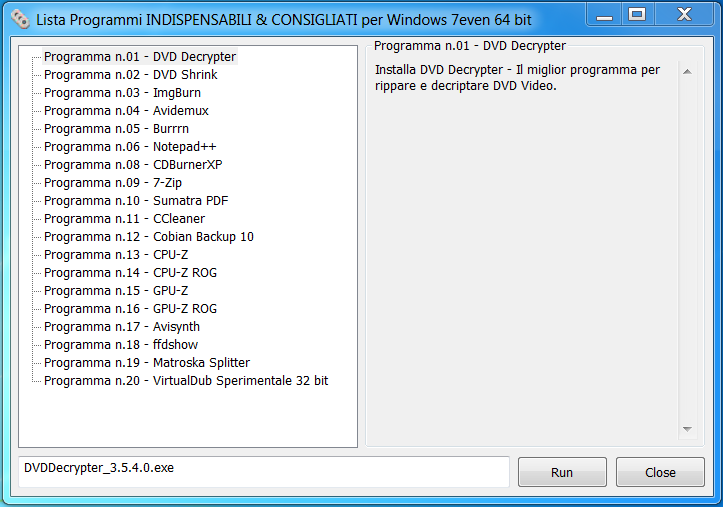
Una volta inserito il CD sul vostro PC vi si presenterà quella finestra, e voi potrete selezionare i programmi da installare uno ad uno, e se volete aggiungere una breve descrizione del software in oggetto. Molto meglio di un anonimo CD, anche se riempito da ottimi programmi, ma privo di installer!
Ma vediamo la stessa finestra "customizzata" dal nostro tecnico di PC Guido La Vespa.

ScreenShot n°1


ScreenShot n°2


ScreenShot n°3


Scommetto che queste ultime finestrelle vi sono piaciute, e vi state chiedendo come ottenere un simile risultato. 
E' semplice: dovete lavorare su tre files di testo: 
  • Un file detto AutoRun.inf
  • Un file detto AutoRun.ini
  • Un file detto readme.txt, dove inserire le indicazioni che ritenete fondamentali per chi dovesse trovarsi in mano il vostro CD / DVD / Penna USB / Hard disc esterno USB con i programmi scelti da voi e non sapesse NULLA.
Nell'esempio che vi ho presentato è stato scelto del software apposito per Windows 7 64 bit. Naturalmente voi potete scegliere la configurazione che più vi aggrada.

Come procedere, in sintesi: 

Raccogliete in una cartella del vostro PC il software che desiderate inserire nel CD (o DVD, o Penna USB, o addirittura Hard Disc USB). Il software deve essere obbligatoriamente di tipo INSTALLER COMPRESSO, EXE, o MSI, in quanto Tiny AutoRun, nella sua configurazione di base, non supporta installers contenuti in sottocartelle. Se avete del software in formato ZIP potete rimediare creando degli Archivi Autoestraenti che si decomprimeranno a comando una volta che l'utente clicca sul pulsante Run dell'applicazione corrispondente. Potete farlo facilmente con 7-Zip (open source) o con WinRAR (ottimo programma, ma di tipo commerciale, disponibile gratuitamente in versione Trial).
Volete la guida passo-passo? Noo, vi prego! Scaricatevi Tiny AutoRun, raccogliete il software in una cartella, e "smanettate" un po' coi tre files.
AutoRun.inf è quello che dà il titolo alla vostra raccolta di programmi; AutoRun.ini è il più importante, ed è quello che vi permette di personalizzare al massimo il vostro CD; il terzo file, il readme.txt, è un file esplicativo a vostra discrezione, e direi il meno importante.
Dopo un po' di lavoro, quando tutte le installazioni sono descritte a dovere e vengono richiamate correttamente dal comando "Run" potete passare alla masterizzazione del disco. Per farlo scegliete ImgBurn oppure CDBurnerXP.
Buon lavoro! Se avete domande da fare scrivete pure in questo blog sotto forma di commento al post. Con un po' di pazienza vi risponderemo. 

See you soon.

********************

2012-12-10 - Update: dato l'interesse mostrato da alcuni lettori al programma in oggetto, a breve renderemo disponibile la configurazione "custom". Il progetto è stato abbandonato dal nostro Tecnico a causa delle limitazioni del software descritte nell'ultimo paragrafo (problema delle sottocartelle, che però appare superabile nella configurazione "advanced"). Per il momento ci siamo indirizzati verso AutoBuild, un programma alternativo a Tiny AutoRun, che attualmente stiamo testando, e presto vi faremo sapere di più.
questa pagina potete trovare una guida ad AutoBuild e procedere al suo download.

Come sempre, See you soon.


********************

2012-12-12 - Come promesso precedentemente desideriamo condividere con i lettori il lavoro svolto. 

Quello che stiamo per mostrarvi è un "Template", ossia, in italiano, un modello, dal quale sono stati tratti gli screenshots che avete visto in precedenza, e che è immediatamente utilizzabile e modificabile, previo download delle applicazioni che volete inserire nel vostro CD / DVD  con AutoRun incorporato.
Date le limitazioni del blog in sé, che non permette il download diretto di files, è necessario, da parte degli interessati, un piccolo lavoro di Copiaincolla, semplice ed alla portata di tutti o quasi (ma se siete giunti fin qui, di sicuro siete in grado di farlo).
Come spiegato precedentemente, affinché il CD funzioni sono necessari 5 files più gli installers delle relative applicazioni, che dovrete successivamente scaricare. Nessun programma presentato è a pagamento, per cui il lavoro non vi costerà nulla.
I cinque files sono:
  1. l'eseguibile AutoRun.exe che troverete scompattando l'archivio autoestraente di Tiny AutoRun. Una volta aperto l'archivio troverete anche la versione base dei files n°2 e n°3 di questa lista. Mentre l'eseguibile (.exe) resterà invariato gli altri due (.inf e .ini) dovranno essere sostituiti con quelli del Template;
  2. AutoRun.inf (vedi il corsivo sottolineato al punto 1) che creerete con un Copiaincolla, e che costituisce la prima parte del Template offertovi da "News from Rambla"; 
  3. AutoRun.ini, la seconda - e più importante perché più laboriosa - parte del Template offertovi (vedi il corsivo sottolineato al punto 1); 
  4. il file readme.txt, il più semplice di tutti; 
  5. un file di icona qualsiasi, che vi piaccia, che nel nostro esempio è chiamato coffee.ico, e che dovrete rimediare in giro, perché il blog non ne permette il caricamento (*). Ricordate di cambiare il nome del file all'interno del modello, affinché corrisponda a quello della vostra icona.
Nota (*): L'icona possiamo solo farvela vedere, ma non potete utilizzarla così com'è, perché durante il caricamento da parte nostra in questa pagina, viene convertita in immagine .png. In compenso esitono molti Editors di icone gratuiti, come, ad esempio, IcoFX, freeware fino a poco tempo fa, e, ahimè, divenuto a pagamento dalla versione 2.0 in poi (se Googlate un po' trovate senza fatica la versione freeware 1.6.4). Avete altre tre alternative: quella di trovare un programma simile e gratuito, oppure quella di scaricare una fra le migliaia di collezioni di icone disponibili sul web. La terza alternativa è quella di frugarvi in tasca.

Non so voi ma a me questa spiegazione ricorda un po' una scena del film 4 matrimoni e 1 funerale... Chi l'ha visto avrà capito di sicuro.

Ecco qua l'icona: carina, vero? 

E' tutto. Procediamo.

Il titolo del progetto è 7Up-64bit-AutoRunCD.

Per ottenere il file n°2 aprite Notepad++ e copiate il seguente testo; salvate il file col nome AutoRun.inf scegliendo come estensione "Tutti i file" (All files) dal menu a tendina della finestra di salvataggio files (prima riga dall'alto al basso) e formato di codifica ANSI (predefinito di Windows). Quale metodo alternativo aprite il file di base .inf di base e sostituitene il contenuto con quello del codice. Potete farlo sia con il bloc notes di Windows (chiamato, in inglese, Notepad) sia con Notepad++, che vi consigliamo noi, perché grazie alle sue funzioni avanzate vi rende la vita più facile permettendovi di rimediare ad eventuali errori (ha la numerazione delle righe di testo, le freccette di avanti e indietro per annullare e ripristinare le modifiche fatte, e un sacco di altre funzioni utili che in questo caso non ci interessano);
Codice: 
 [autorun]
open=autorun.exe
icon=coffee.ico
label=7Up-64bit-AutoRunCD
shell=myverb
shell\myverb=Eccovi i programmi da installare
shell\myverb\command=autorun.exe
shell\my2ndverb=Read Me File
shell\my2ndverb\command=notepad.exe readme.txt


Fine codice (10 righe - l'ultima è vuota).

Per ottenere il file n°3 copiate il seguente testo all'interno di una finestra vuota di Notepad++; salvate il file col nome AutoRun.ini scegliendo come estensione "Tutti i file" (All files) dal menu a tendina della finestra di salvataggio files (prima riga dall'alto al basso - come sopra) e formato di codifica ANSI. Quale metodo alternativo aprite il file di base .ini e sostituitene il contenuto con quello del codice. Come al punto precedente potete scegliere fra il bloc notes di Windows (Notepad) e Notepad++;

Codice: 
Lista Programmi INDISPENSABILI & CONSIGLIATI per Windows 7even 64 bit,sorted,size=720x400
{
 Programma n.01 - DVD Decrypter,DVDDecrypter_3.5.4.0.exe,Installa DVD Decrypter - Il miglior programma per rippare e decriptare DVD Video.,
 Programma n.02 - DVD Shrink,dvdshrink32setup.exe,Installa DVD Shrink - Anche se la pratica di strizzare i DVD è ormai in disuso il programma resta un valido strumento per scansionare i DVD e verificare se sono integri oppure corrotti (graffiati o usurati).,
 Programma n.03 - ImgBurn,SetupImgBurn_2.5.6.0.exe,Installa ImgBurn - Il miglior programma per masterizzare CD - DVD e Blu-Ray Disk. Se avete installato in precedenza DVD Decrypter rispondete Sì alla domanda di integrazione fra i due programmi. Il file di lingua italiana e il software complementare BurnPlot dovrete aggiungerli manualmente con un semplice copia - incolla (troverete le istruzioni nel file ReadMe).,
 Programma n.04 - Avidemux,avidemux_2.5.6_win64.exe,Installa Avidemux per Windows 64 bit.,
 Programma n.05 - Burrrn,burrrn_package.exe,Installa Burrrn.,
 Programma n.06 - Notepad++,npp.5.9.8.Installer.exe,Installa Notepad++.,
 Programma n.08 - CDBurnerXP,cdbxp_setup_4.4.0.2905_x64_minimal.exe,Installa CDBurnerXP per Windows 64 bit.,
 Programma n.09 - 7-Zip,7z922-x64.msi,Installa 7-Zip 9.22 Beta per Windows 64 bit.,
 Programma n.10 - Sumatra PDF,SumatraPDF-1.9-install.exe,Installa Sumatra PDF Reader.,
 Programma n.11 - CCleaner,ccsetup315.exe,Installa CCleaner.,
 Programma n.12 - Cobian Backup 10,cbSetup.exe,Installa Cobian Backup 10 - Boletus.,
 Programma n.13 - CPU-Z,cpu-z_1.59-setup-en.exe,Questa è la versione StandAlone di CPU-Z in versione classica. Se vuoi installarlo devi fare manualmente un copia-incolla del file in una directory a piacere. Oppure vai al numero 14 e fai la stessa cosa con la ROG version.,
 Programma n.14 - CPU-Z ROG,cpu-z_1.59-asus-setup-en.exe,Questa è la versione StandAlone di CPU-Z ROG version (Republique of Gamers - by ASUS). Se vuoi installarlo devi fare manualmente un copia-incolla del file in una directory a piacere.,
 Programma n.15 - GPU-Z,GPU-Z.0.5.7.exe,Questa è la versione StandAlone di GPU-Z in versione classica. Se vuoi installarlo devi fare manualmente un copia-incolla del file in una directory a piacere. Oppure vai al numero 16 e fai la stessa cosa con la ROG version.,
 Programma n.16 - GPU-Z ROG,GPU-Z_ASUS_ROG_0.5.7.exe,Questa è la versione StandAlone di GPU-Z ROG version (Republique of Gamers - by ASUS). Se vuoi installarlo devi fare manualmente un copia-incolla del file in una directory a piacere.,
 Programma n.17 - Avisynth,Avisynth_258.exe,Installa Avisynth 2.5.8. Questa è la versione stabile di Avisynth consigliata per BD Rebuilder.,
 Programma n.18 - ffdshow,ffdshow_rev3326_20100319_clsid.exe,Installa ffdshow. Questa è la versione consigliata per BD Rebuilder.,
 Programma n.19 - Matroska Splitter,MatroskaSplitter.exe,Installa Matroska Splitter (Haali Media Splitter). Questa è la versione consigliata per BD Rebuilder.,
 Programma n.20 - VirtualDub Sperimentale 32 bit,SFX_VirtualDub_1.10.1_experimental_32_bit.exe,Installa VirtualDub in versione sperimentale completo di tutti i suoi PlugIns. Per farlo estrai con un doppio clic il software che è contenuto in un archivio autoestraente e scegli una directory a piacere. Questa versione è a 32 bit ed è quella consigliata sui sistemi a 64 bit. Se desideri un collegamento sul desktop o sul Menù Programmi dovrai crearlo manualmente.,
}

Fine codice (23 righe - l'ultima è vuota).

Per ultimo vi passiamo il file readme.txt, così come mamma l'ha fatto, poi voi potete scriverci ciò che volete, trattandosi di un semplice file di testo (formato di codifica ANSI, come i files precedenti).
Codice: 
=============================================
         [2012 - 01 - 12]
=============================================
 Eccovi alcuni ottimi programmi,
 INDISPENSABILI al PC di ogni "smanettone"
 che si rispetti, raccolti in un CD
 di AutoRun, a mezzo del software
 Tiny AutoRun v1.1.0.0 (Freeware,
 distribuito da Morpheus Software).
 Installate ad occhi chiusi i programmi
 della lista, in quanto trattasi di Software
 garantito dal Dottor Guido La Vespa
 (http://newsfromrambla.blogspot.com/).
 Le versioni presentate sono quelle
 specifiche per il Sistema Operativo
 Windows 7 64 bit, oppure, se sono 32 bit,
 sono pienamente compatibili con Sistemi
 a 64 bit. In alcuni casi l'installer
 contiene sia la versione 32 bit
 che la 64 bit del programma.
=============================================
 Buona installazione!
=============================================

Fine codice (24 righe - l'ultima è vuota).

Nota: Come avrete notato dalla data del readme, le versioni dei programmi in lista non sono aggiornate. Ad eccezione dei programmi di supporto a BD Rebuilder, nel qual caso le versioni sono quelle consigliate dall'autore del programma omonimo (per motivi di stabilità), negli altri casi dovrete scaricare dalla Rete le versioni aggiornate degli installers, e modificare le voci corrispondenti.

Suggerimento: Siccome alcuni programmi si aggiornano molto spesso, come ad esempio CCleaner, e supponendo che usiate una penna USB al posto del CD, è possibile impostare il modello rimuovendo dal nome degli eseguibili la parte finale del nome, cioè quella relativa alla versione del programma in oggetto. Ad esempio ccsetup315.exe può essere rinominato in ccsetup.exe (naturalmente la rinomina deve avvenire sia per l'eseguibile, sia per la descrizione), cosicché, all'uscita di ogni nuova versione di programma, potrete sovrascrivere il file .exe obsoleto con quello aggiornato all'interno della vostra chiave USB, e l'AutoRun funzionerà SEMPRE.

Come modificare il Template e qual'è la regola di base per scrivere il codice in maniera indipendente:
Premessa - All'inizio ci siamo rifiutati di scrivere una guida step by step, o passo-passo che dir si voglia perché ci è sembrato superfluo, in quanto tale regola è spiegata nel readme originale di Tiny AutoRun, poi il post è stato aggiornato, ed abbiamo presentato questo progetto per condividerlo con voi, quindi una spiegazione diventa obbligatoria.
Spiegazione: In italiano potremmo chiamare la regola di base "Regola delle tre virgole".
E' molto semplice: Dopo l'intestazione ogni riga di testo del file AutoRun.ini ne ha tre (3). Premendo il tasto Invio (Enter) si passa ad una nuova riga. Per evitare errori vi consigliamo un Editor di testo che abbia la numerazione delle righe, come scritto e ripetuto più volte (Notepad++ oppure Notepad2 o ancora Notepad2-mod).

Il modello generico è questo: 

Numero e Nome del Programma,Nome dell'eseguibile.exe,Descrizione del Programma,

Dopo la terza virgola premete Invio e procedete con la vostra lista. Potete scrivere lunghe descrizioni ma DOVETE evitare di inserire virgole e invii. Potete usare punti e "spazio barra spazio".

Prendiamo una riga a caso dalla lista del Template per avere un esempio specifico:

Programma n.02 - DVD Shrink,dvdshrink32setup.exe,Installa DVD Shrink - Anche se la pratica di strizzare i DVD è ormai in disuso il programma resta un valido strumento per scansionare i DVD e verificare se sono integri oppure corrotti (graffiati o usurati).,

Come potete vedere abbiamo scritto molto, ma abbiamo usato tre (3) virgole sole.

Claro, hombres?

Ulteriori informazioni (in pratica tutte) le avrete facendo doppio clic sull'eseguibile di Tiny AutoRun.

Vi anticipiamo solo una cosa: i numeri che compaiono all'inizio del file, cioè nella sua intestazione (size=720x400) sono quelli che definiscono la larghezza e l'altezza della finestra di dialogo che comparirà automaticamente all'inserimento del VOSTRO CD coi VOSTRI programmi preferiti. Se li modificate, cambierete la larghezza e l'altezza della finestra. Vi consigliamo di non farlo al primo approccio col programma, ma solo una volta divenuti esperti.

Quale ultimo consiglio, vi raccomandiamo di scaricare i programmi SEMPRE dal sito originale del progetto, ad eccezione degli obsoleti che, pur essendo validissimi, come Audiograbber e qualcun'altro (non fateci scrivere DVD Decrypter!!!) non hanno più un sito ufficiale.

********************

Bè, mezzo lavoro è fatto, ora tocca a voi. Eliminate pure i programmi che non gradite, ed aggiungete quelli che volete.
Da usare dopo la formattazione di Windows, oppure sui PC dei vostri amici. Se il sintomo persiste contattare un Tecnico.
Naturalmente NON ci assumiamo responsabilità alcuna per eventuali danni hardware - software, o di  QUALSIASI altro genere, che potrebbero derivare dall'uso del modello e / o delle applicazioni presentate. L'intero progetto è da inquadrarsi in un'ottica hobbystica, di solito innocua, riguardante l'uso del Personal Computer. Il testo del file readme.txt è volutamente scherzoso.

See You Soon.

Johnny 68