
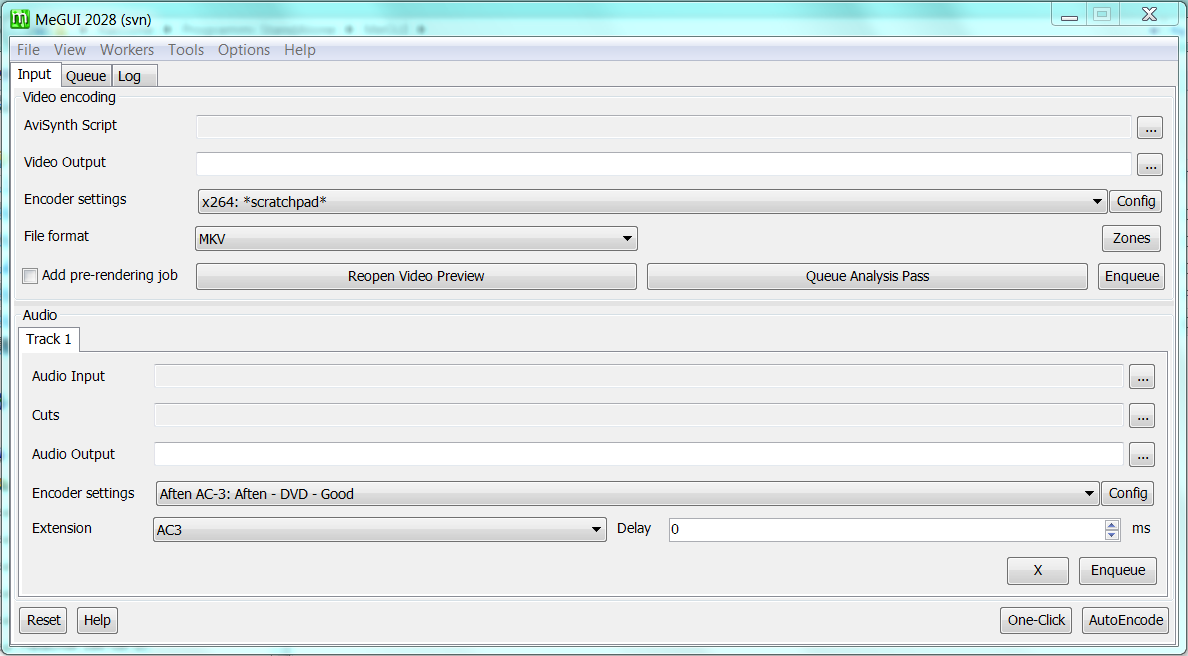
Il Re dei programmi per codificare video è indubbiamente MeGUI. Particolarmente ricco di opzioni risulta, proprio per questo, ostico a tutti i principianti. Se siete degli appassionati dell'encoding video amatoriale, vale la pena "batterci un po' la testa" e imparare a usarlo. Chi lo fa, una volta imparato, non torna più indietro. Se però volete solamente creare una copia MP4 o meglio ancora MKV del vostro DVD preferito, la strada più semplice e più sicura (visto che anche MeGUI ogni tanto sbaglia aspect ratio, e il programma che vi proponiamo, con i DVD non lo fa MAI), - è quella di usare Handbrake, che, correttamente configurato, dà ottimi risultati.
Premessa: il codec video usato nei DVD, l'MPEG2 è ormai vecchio e superato; il codec più avanzato al momento è l'MPEG4 part 10, meglio conosciuto col nome di AVC (Advanced Video Codec), altrimenti detto H264; mentre il compressore usato per codificare l'H264 si chiama X264, un progetto libero e gratuito (per ora).
Approssimativamente, a parità di qualità video l'AVC ha un bitrate di circa la metà del vecchio MPEG2, e a parità di bitrate, di conseguenza, una qualità doppia.
All'atto pratico questo significa, nel nostro caso, che un film DVD9 occupa 6 - 7 Gigabyte, e lo stesso film DVD, codificato in AVC\H264, e posto in un contenitore MKV, ha pressoché la stessa qualità video occupando 2 o al massimo 3 Gigabyte.
Andiamo ora a vedere come creare un MKV con codec AVC partendo da un DVD, in poche semplici mosse, attraverso un tutorial step by step.
Tools necessari:
Handbrake
MediaInfo
BDSup2Sup, che funziona solo con Java installato nel vostro PC (è infatti un eseguibile Java, cioè .jar) e che potete trovare da solo oppure contenuto in varie applicazioni. Io vi consiglio di scaricare ClownBD nella sua versione Full, cliccando sull'immagine del Clown, all'indirizzo che vi ho fornito
Virtual CloneDrive
VLC Media Player
MKVToolNix (mkvmerge GUI)
MKVExtractGUI-2
Notepad++
Se il vostro DVD non è ancora stato decriptato dovrete usate un Tool apposito, quale DVD Decrypter oppure DVDFab.
******
Tutorial step by step
Nel nostro caso partiremo da un DVD già decriptato, e salvato come immagine ISO nel nostro Hard Disc.
Installati i tools indicati, il primo passo sarà quello di montare l'immagine ISO del DVD con Virtual CloneDrive, affinché sia riconosciuto da tutti gli altri programmi in questione, come un normale DVD inserito nel vostro lettore / masterizzatore DVD.
Il secondo passo sarà quello di aprire Handbrake, selezionare High Profile e scegliere come container MKV al posto dell'MP4, proposto di default. Il container MKV, nato come fork del progetto mp4 è senza dubbio migliore dell'altro. Permette infatti di avere un film multilingua, con capitoli e sottotitoli, anche in Alta Definizione, in un unico file.

Una volta aperto Handbrake, troverete 7 caselle con relative opzioni da configurare: Picture; Video Filters; Video; Audio; Subtitles; Chapters; Advanced.
Scegliere come "Source" il vostro DVD;
Nella scheda "Picture" alla voce "Anamorphic" scegliere "Loose" e Cropping "Automatic".
Nella scheda "Video Filters" non toccate nulla, a meno che il vostro film DVD sia in "bianco e nero" (sarebbe più giusto, tecnicamente, dire in "scala di grigi") nel qual caso spuntate l'opzione apposita "Greyscale Encoding", che significa appunto "codifica in scala di grigi". Quest'opzione spuntata in un film in bianco e nero vi farà risparmiare spazio nel file finale.
Nella scheda "Video" scegliere "Constant framerate" e "Same as source". Questo è molto importante: se lasciate il framerate variabile, impostato di default in Handbrake, al finale del vostro lavoro vi troverete nel PC un file ILLEGGIBILE dalla maggior parte dei players da tavolo.
Esistono più metodi di codifica X264, e sono gli stessi sia con MeGUI che con Handbrake eccetera. Si può impostare una dimensione fissa al file risultante (ad esempio 4,37 Gigabyte per riempire completamente un DVD5, o 7,96 Gigabyte per riempire completamente un DVD9), ma questo si fa di solito con i flussi video Full HD e HD Ready (Blu-RayRip, detti anche BDRip), e implica 2 passaggi per la codifica. Si può inoltre indicare un bitrate fisso, e questo farà sì che che la dimensione del file totale sia facilmente prevedibile (sarà bitrate per Durata film in secondi), ma l'opzione che dà la qualità migliore, oltre a risparmiare un passaggio, è quella della "Constant Quality", a prezzo di una sconosciuta dimensione esatta del file. In caso di codifica di un DVD, date le ridotte dimensioni totali (da 1,5 a 3 Gigabyte, a seconda della durata del film, della qualità desiderata, e del numero delle lingue), è a mio avviso la migliore, ed è quella che vi propongo.
Spuntate quindi l'opzione indicata Constant Quality. Le variabili consigliate vanno da 20 a 16,5: più piccolo il numero, maggiore la qualità e l'ingombro del file finale, e viceversa.
Nella scheda "Audio" scegliete "AC3 Passthru" per lasciare intatto l'audio originale del DVD.
L'altra opzione, proposta di default, è la ricodifica in AAC, che vi sconsiglio se non avete problemi di spazio, cioè se non volete a tutti i costi un file piccolo.
Nella scheda "Subtitles" aggiungete, se volete, gli eventuali sottotitoli presenti nel DVD, in formato VobSub (quello tipico dei DVD Video).
Nella scheda "Advanced" non toccate nulla.
Potete salvare il vostro profilo personalizzato con un nome a vostro piacimento (ad esempio High Profile DVDRip MKV) e indicare al programma di usarlo di default la volta successiva. Potete inoltre ELIMINARE alcuni profili che non vi interessano, così da "snellire" un po' la lista proposta da Handbrake (tipo quelli per l'Ipod eccetera, se non li possedete).
A questo punto, dopo aver dato un nome al file, ad esempio "Mio DVD [DVDRip, X264].mkv" siete pronti alla ricodifica del vostro DVD: aggiungetelo alla coda dei lavori di Handbrake e fate partire la codifica. Dopo un'ora circa il vostro DVDRip - MKV sarà pronto, ma necessiterà di un paio di tocchi finali se volete usarlo coi lettori da tavolo.
**********
Usciamo un attimo dalla guida step by step e approfondiamo l'aspetto dell'opzione Costant Quality: è vero che con quest'opzione non si può sapere in anticipo le dimensioni esatte del file, ma le si può prevedere con una certa approssimazione, oltre a non sprecare spazio inutile in una codifica la cui qualità non sarà mai pari all'originale - motivo per cui il file dev'essere più piccolo, sennò addio ai nostri sforzi. Si deve sempre scegliere un giusto compromesso fra la qualità e lo spazio, altrimenti si rischia, per esempio, che un DVD (MPEG2) una volta codificato in AVC e posto in container MKV, abbia dimensioni maggiori del file MKV generato senza ricodifica, cioè MPEG2 - DVD Lossless - MKV (a chi interessa questa opzione ne abbiamo già parlato in un post precedente - lo si può fare sia con MKVToolNix (mkvmerge GUI) che con MakeMKV beta).
Innanzitutto date un'occhiata alle dimensioni del DVD: se si tratta di un DVD5 (alcuni vecchi film sono usciti così in originale, soprattutto negli anni 90) non scendete sotto il numero 19; se invece si tratta di DVD9 (cioè un Dual Layer) e il fusso video del film occupa 6 - 7 Gigabyte, vi potete avventurare in un AVC du qualità maggiore, scendendo fino a 16, 5 se si tratta, ad esempio, di uno dei vostri film "cult". Ci viene in aiuto la funzione di Anteprima presente in Handbrake. Per usarla correttamente Handbrake deve essere configurato per usare come player di default VLC Media Player, indicando a Handbrake la directory dove lo avete installato. A questo punto cliccate su Anteprima (Preview) e create un sample del vostro DVDRip - X264 - MKV, scegliendo un punto qualsiasi del film e la sua durata (10 - 30 secondi). Dopo la codifica VLC vi farà vedere il risultato; controllate che si veda bene, che l'aspect ratio sia giusto, e rinominate il file, aggiungendo alla parola sample il numero di CRF scelto (come abbiamo detto, da 20 a 16,5), oltre, se volete. al capitolo dal quale estraete l'anteprima e la sua durata (ad esempio "Nome Film_sample" che è il titolo di default proposto da Handbrake, diventerà "Nome Film_sample_5_30_18" ossia sample del capitolo 5, durata 30 secondi, CRF 18). Siccome alcune scene statiche richiedono un minor bitrate, a parità di CRF, e scene più dinamiche, viceversa, un bitarate maggiore, può essere utile utile codificare più sample col solito CRF di diverse parti del film. Aprite i samples con MediaInfo e controllate il bitrate del flusso video. Se supera 2500 Kbps aumentate il numero di CRF e create un nuovo sample. Rinominatelo come già fatto in precedenza e proseguite. Dopo 3 o 4 samples avrete raggiunto il risultato voluto: un bitrate video compreso fra 2000 e 2500 kbps. In caso di più samples col solito CRF di diverse parti del film, e quindi con birate diverso (anche di molto) fate una semplice media matematica fra i bitrate, magari con la calcolatrice di Windows.
**********
A questo punto riallacciamoci alla guida.Con MKVExtractGUI-2 estraete i capitoli e i sottotitoli.

Potete rinominare manualmente i capitoli usando Notepad++, leggendo i nomi dal DVD con VLC Media Player, scegliendo "Selezione scene" dal Menù del DVD. A dire la verità questa opzione è disponibile direttamente in Handbrake, ma io trovo più comodo farlo dopo, e vi consiglio di fare altrettanto.

Dovrete invece obbligatoriamente "ripassare" i sottotitoli con BDSup2Sup, lasciandone invariato il formato (VobSub) per colpa di un bug di Handbrake. (Illegal key nei sottotitoli - lo vedrete nel log di BDSup2Sup).
00-OK.PNG)
001+-+OKOK.PNG)
Il bug in questione è stato scoperto, dopo molte ore di lavoro da parte nostra. Vi presentiamo uno screenshot del file .idx aperto con Notepad++, e vi spieghiamo il tutto.

La riga n°13 dovrebbe essere vuota, secondo gli standard Matroska, invece vi compare il simbolo NUL. Se lo cancellate il file sarà accettato da BDSup2Sup (che nel frattempo si è aggiornato alla versione 5.10). Non avete quindi bisogno di "ripassare" i sottotitoli, ma vi basta demuxarli e correggere l'errore (Update del post: 2013-01-14).
Naturalmente la scoperta del bug non equivale alla sua risoluzione. Noi abbiamo trovato solo il modo di correggerlo, e ci vorrebbe qualche "smanettone" che investigasse in proposito.
Allo scopo desideriamo rilasciare un breve messaggio in inglese che possa richiamare gli smanettoni d'oltr'Alpe: "We discovered a bug in HanBrake 0.98, related to VobSub Subtitles in MKV files, and we discovered how to fix the issue, patching the subtitles, but we need people who want to investigate it."
Torniamo alla guida...
Remuxate il tutto con MKVToolNix (mkvmerge GUI), aggiungendo il nome del film nella scheda "Globale", rinominando i vari flussi video, audio eccetera nella scheda "Sorgente", e avendo cura di spuntare l'opzione "Compressione intestazione tracce audio e video disabilitata come opzione predefinita" nelle opzioni del programma che compaiono nel menù a tendina posto sotto la voce "File". Questo è attualmente obbligatorio per la compatibilità con la maggioranza dei lettori da tavolo.

Masterizzate il file MKV in un DVD (ne entrano un paio in un DVD5 e 4 o 5 in un DVD9), oppure copiatelo in un disco USB e godetevelo sul vostro lettore da tavolo collegato alla TV.
Per la masterizzazione vi consiglio Imgburn e per la copia nel disco USB vi consiglio Cobian Backup, entrambi gratuiti e ottimi.
Note aggiuntive: se masterizzate il film, indipendentemente dal programma di masterizzazione usato, dovrete usare il file system UDF revisione 2.50;

se invece lo copiate in un disco (o in una chiavetta) USB vi consiglio di eseguire il controllo del checksum del file, per assicurarvi di aver creato una copia priva di errori. In Cobian Backup esiste un'opzione di quel tipo, da attivare alla voce "Motore". L'opzione da spuntare è "Controlla CRC per le operazioni non compresse".

ENJOY your DVDRip - MKV - X264, and See You Soon.
Johnny B. Goode Tonight! [ 2012 - 06 - 13 ] - Last Update: 2013-01-14
P.S. Sono graditi commenti e \ o suggerimenti da parte di tutti i lettori del blog e degli appassionati di encoding video.




 Post
Post

